
Julio Barrera · CTO @ Leracom
10 de marzo, 2026 · 8 min de lectura
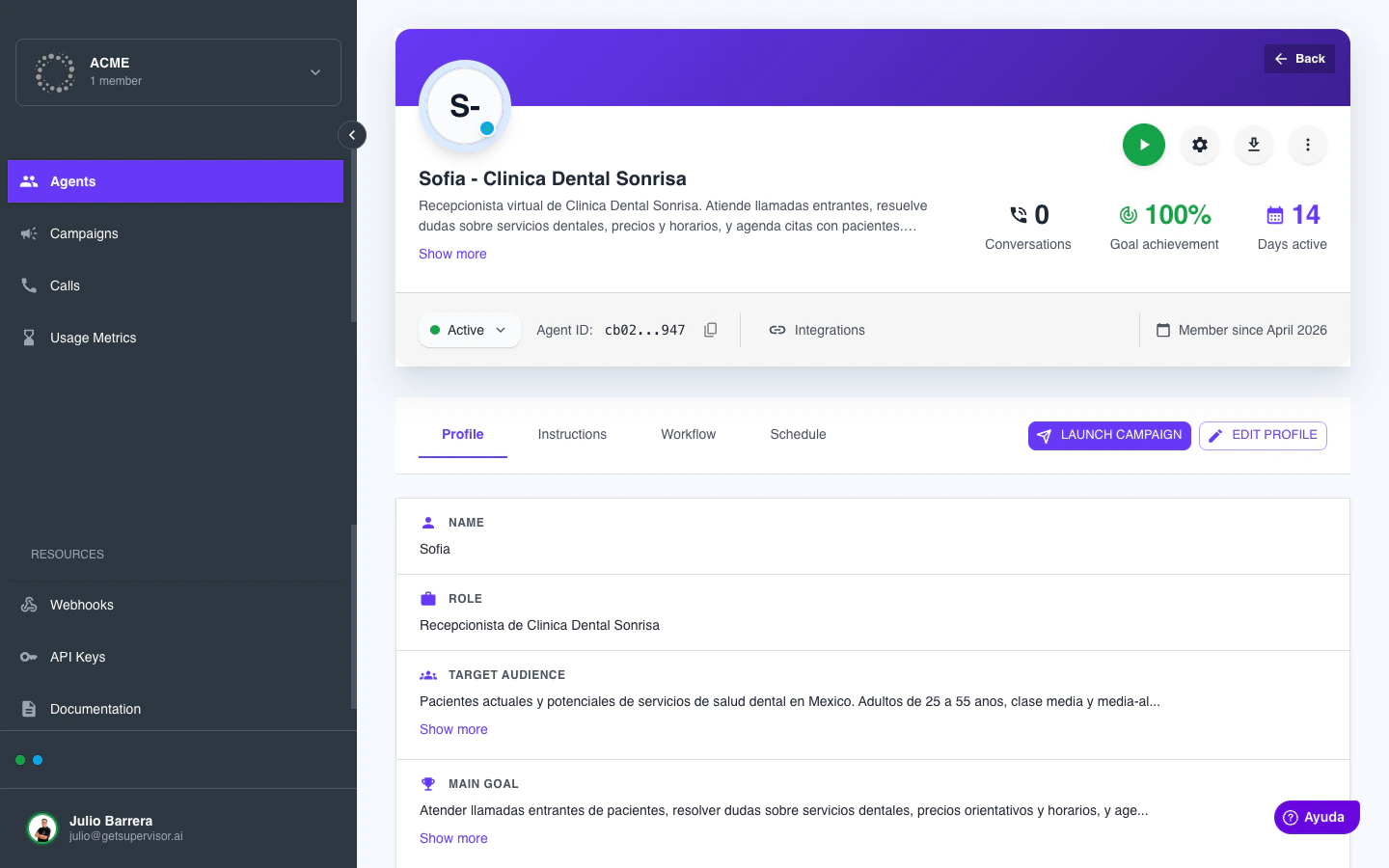 ## Los dos datos que pide
La ventana es sencilla. Pide sólo dos cosas:
### 1. Número de teléfono
* Tiene que estar en **formato internacional**: lada del país + número.
* En México, eso significa `+52` seguido de 10 dígitos. Ejemplo: `+525512345678`.
* **Tip**: usa tu propio celular. Es la forma más rápida de probar. Y si el agente dice algo raro, lo escuchas en directo en vez de leer un transcript.
### 2. Las variables dinámicas
Aquí la plataforma es inteligente: **te lista automáticamente todas las variables** que configuraste en la personalidad. Si tu agente usa `{{nombre_cliente}}`, `{{nombre_empresa}}` y `{{nombre_credito}}`, verás tres campos.
Todas las variables **deben estar llenas** para poder hacer la llamada. No hay "opcionales" aquí. Rellena con datos realistas, no con "test".
## Los dos datos que pide
La ventana es sencilla. Pide sólo dos cosas:
### 1. Número de teléfono
* Tiene que estar en **formato internacional**: lada del país + número.
* En México, eso significa `+52` seguido de 10 dígitos. Ejemplo: `+525512345678`.
* **Tip**: usa tu propio celular. Es la forma más rápida de probar. Y si el agente dice algo raro, lo escuchas en directo en vez de leer un transcript.
### 2. Las variables dinámicas
Aquí la plataforma es inteligente: **te lista automáticamente todas las variables** que configuraste en la personalidad. Si tu agente usa `{{nombre_cliente}}`, `{{nombre_empresa}}` y `{{nombre_credito}}`, verás tres campos.
Todas las variables **deben estar llenas** para poder hacer la llamada. No hay "opcionales" aquí. Rellena con datos realistas, no con "test".
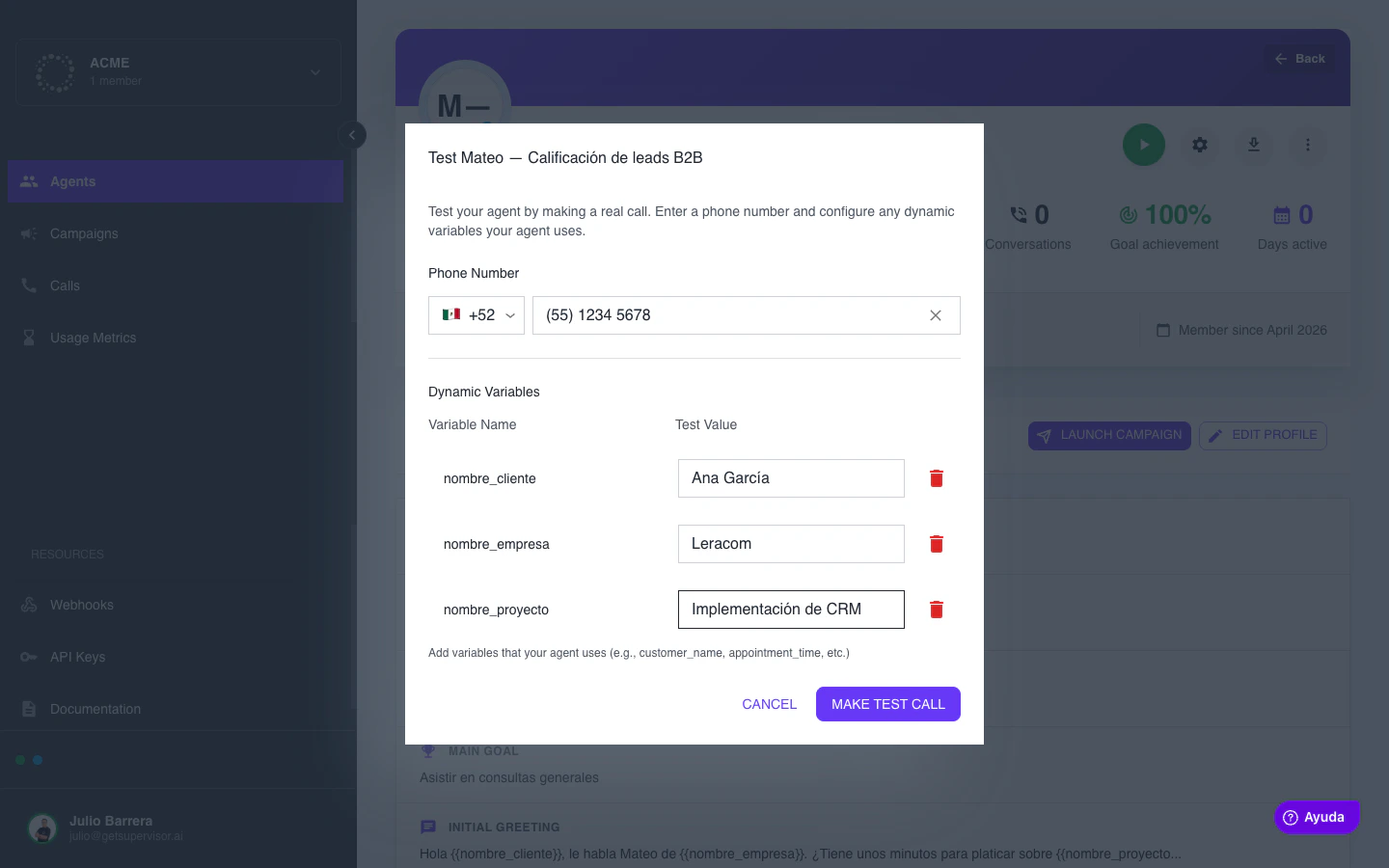 > **Por qué los datos realistas importan**: si pones `nombre_cliente = test`, el agente va a decir "Hola test". Nunca vas a descubrir que tu saludo suena raro cuando el nombre es largo o tiene acento. Usa nombres reales: *Ana García*, *Carlos López*, *María Torres*.
## Dale al botón y levanta el teléfono
En segundos, tu celular va a sonar. El agente habla. Tú contestas.
A partir de aquí, el show es tuyo. Actúa como el cliente que imaginaste. Pregunta lo que preguntaría. Contéstale como contestaría. No le hagas la vida fácil al agente — **tu trabajo es romperlo** en un ambiente controlado.
## Qué monitorear durante la llamada
Mientras estás hablando, no sólo escuches al agente. Fíjate en:
* **¿Dice tu saludo completo?** O ¿lo corta?
* **¿Suena natural?** O ¿enumera cosas como robot? ("Primero necesito saber... segundo... tercero...")
* **¿Pronuncia bien los nombres?** Si tu empresa se llama "Bonsaif" y dice "Bon-said", toca ajustar.
* **¿Mantiene el hilo cuando te desvías?** Cambia de tema de golpe y ve qué pasa.
* **¿Pide los datos obligatorios?** Si configuraste `saldo_pendiente` como obligatorio, asegúrate de que lo pregunte si no se lo diste.
## Qué pasa cuando cuelgas
Cuando la llamada termina, el agente pasa unos segundos "procesando". En ese tiempo, Speech Analytics analiza el audio y tú recibes automáticamente tres eventos en el orden que siguen:
1. **call.callStarted** — el banderazo de salida. Registra a qué hora contestó.
2. **call.callEnded** — se cerró la llamada.
3. **call.callAnalyzed** — el reporte final con las variables de salida rellenadas.
Si tu workspace tiene webhooks configurados, estos eventos llegan a tu sistema. Si no, los puedes ver en el panel de llamadas dentro del Studio.
> **Por qué los datos realistas importan**: si pones `nombre_cliente = test`, el agente va a decir "Hola test". Nunca vas a descubrir que tu saludo suena raro cuando el nombre es largo o tiene acento. Usa nombres reales: *Ana García*, *Carlos López*, *María Torres*.
## Dale al botón y levanta el teléfono
En segundos, tu celular va a sonar. El agente habla. Tú contestas.
A partir de aquí, el show es tuyo. Actúa como el cliente que imaginaste. Pregunta lo que preguntaría. Contéstale como contestaría. No le hagas la vida fácil al agente — **tu trabajo es romperlo** en un ambiente controlado.
## Qué monitorear durante la llamada
Mientras estás hablando, no sólo escuches al agente. Fíjate en:
* **¿Dice tu saludo completo?** O ¿lo corta?
* **¿Suena natural?** O ¿enumera cosas como robot? ("Primero necesito saber... segundo... tercero...")
* **¿Pronuncia bien los nombres?** Si tu empresa se llama "Bonsaif" y dice "Bon-said", toca ajustar.
* **¿Mantiene el hilo cuando te desvías?** Cambia de tema de golpe y ve qué pasa.
* **¿Pide los datos obligatorios?** Si configuraste `saldo_pendiente` como obligatorio, asegúrate de que lo pregunte si no se lo diste.
## Qué pasa cuando cuelgas
Cuando la llamada termina, el agente pasa unos segundos "procesando". En ese tiempo, Speech Analytics analiza el audio y tú recibes automáticamente tres eventos en el orden que siguen:
1. **call.callStarted** — el banderazo de salida. Registra a qué hora contestó.
2. **call.callEnded** — se cerró la llamada.
3. **call.callAnalyzed** — el reporte final con las variables de salida rellenadas.
Si tu workspace tiene webhooks configurados, estos eventos llegan a tu sistema. Si no, los puedes ver en el panel de llamadas dentro del Studio.
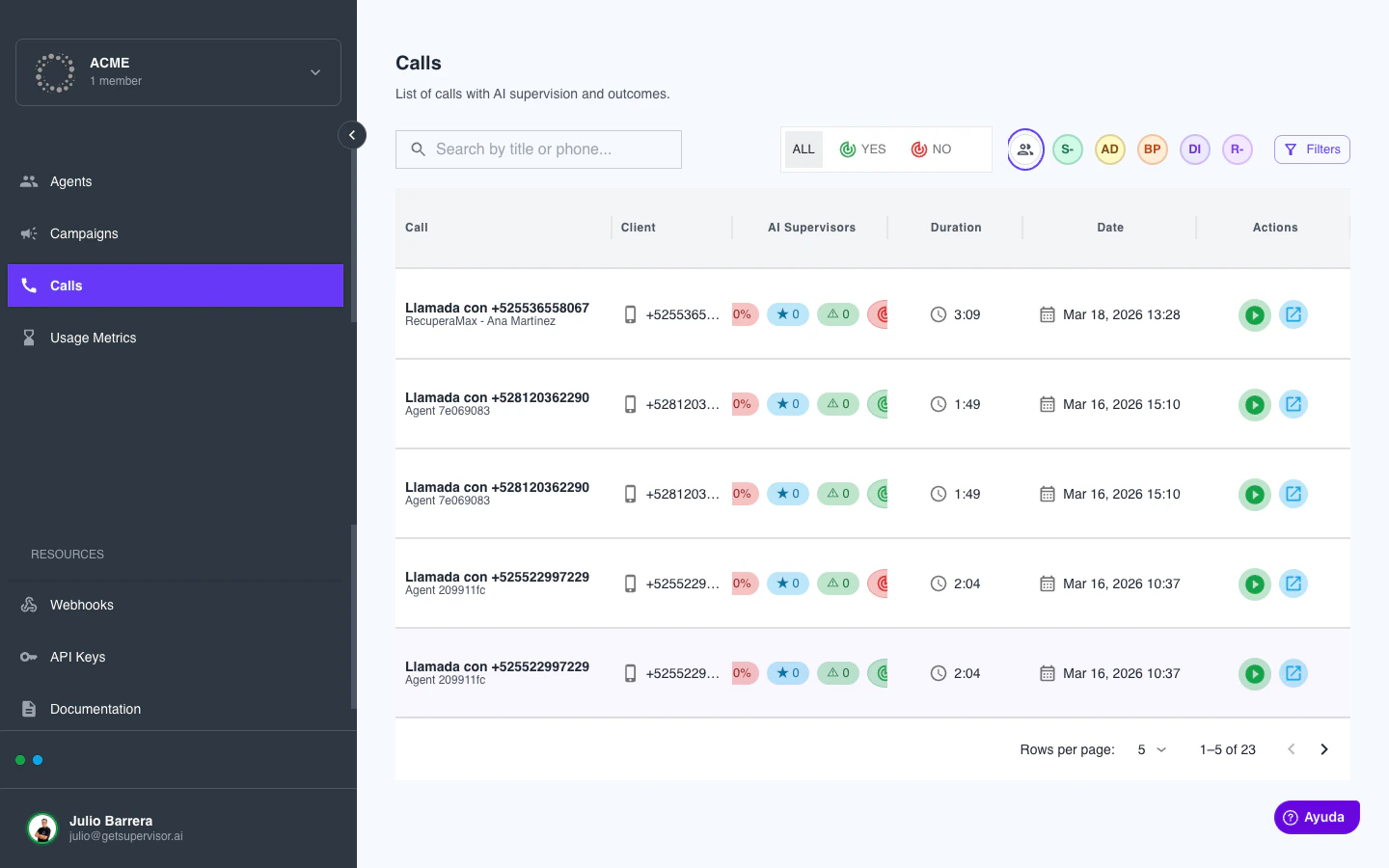 ## El momento más importante: leer el `call.callAnalyzed`
Este evento es el **acta** de la llamada. Incluye:
* **`goal.achieved`**: `true` o `false`. ¿El agente logró su objetivo?
* **`reason`**: una frase explicando por qué sí o por qué no.
* **`outputVariables`**: todas las variables de salida con sus valores extraídos.
* **`endReason`**: por qué terminó la llamada. Valores típicos: `user_hangup` (colgó el cliente), `agent_transfer` (transferida), `end_call` (cerrada formalmente).
Si ves `goal.achieved: false` con `reason: "El usuario colgó sin dar respuesta"`, sabes que algo del guion espantó al cliente. Ahí es donde ajustas.
## Qué errores son normales en la primera llamada
Para que no te asustes, estos son los clásicos:
### 1. El agente suena muy rápido o muy lento
Ajustable desde la configuración de voz. No es un drama.
### 2. El agente repite lo que ya dijiste
Clásico de cuando las reglas críticas están en conflicto. Revisa que no tengas "confirma siempre el nombre" y "nunca repitas información del cliente" al mismo tiempo.
### 3. El agente no cierra nunca
Probablemente olvidaste configurar bien las instrucciones sobre cuándo terminar la llamada. Hay una regla típica que dice algo así: *"NO termines la llamada si existen dudas o incidencias pendientes. Sólo finaliza con end\_call si: (1) el cliente rechaza claramente la ayuda, (2) completa exitosamente el flujo, (3) te insulta o falta al respeto."*.
Si no tienes esta regla, agrégala.
### 4. El agente transfiere a humano cuando no debería
Pasa cuando configuraste un trigger demasiado sensible (ej. "si el cliente pregunta algo fuera de tema → transferir"). Hazlo más estricto.
### 5. El saludo suena raro con nombres largos
Como decíamos arriba: prueba con nombres reales, no con "test". Si tu saludo dice *"Hola *`{{nombre_cliente}}`*, ¿tengo el gusto con usted?"*, con *"Ana"* funciona, pero con *"José María del Carmen Ramírez"* se enreda.
## Mi ritual de pruebas antes de considerar el agente "listo"
Hago al menos **5 llamadas de prueba** con perfiles distintos:
1. **El cliente amable y cooperador**: responde todo, colabora.
2. **El cliente distraído**: se desvía, habla de otra cosa.
3. **El cliente desconfiado**: pregunta "¿esto es real?, ¿es un bot?".
4. **El cliente enojado**: se queja, sube el tono.
5. **El cliente indeciso**: pide tiempo, posterga, da vueltas.
Si el agente sobrevive a los cinco, está listo.
## Una última cosa: el costo
Cada llamada de prueba real **consume minutos** (y por ende, dinero) del workspace. No te pases haciendo 200 pruebas. Los cinco perfiles de arriba suelen ser más que suficientes para afinar.
## El momento más importante: leer el `call.callAnalyzed`
Este evento es el **acta** de la llamada. Incluye:
* **`goal.achieved`**: `true` o `false`. ¿El agente logró su objetivo?
* **`reason`**: una frase explicando por qué sí o por qué no.
* **`outputVariables`**: todas las variables de salida con sus valores extraídos.
* **`endReason`**: por qué terminó la llamada. Valores típicos: `user_hangup` (colgó el cliente), `agent_transfer` (transferida), `end_call` (cerrada formalmente).
Si ves `goal.achieved: false` con `reason: "El usuario colgó sin dar respuesta"`, sabes que algo del guion espantó al cliente. Ahí es donde ajustas.
## Qué errores son normales en la primera llamada
Para que no te asustes, estos son los clásicos:
### 1. El agente suena muy rápido o muy lento
Ajustable desde la configuración de voz. No es un drama.
### 2. El agente repite lo que ya dijiste
Clásico de cuando las reglas críticas están en conflicto. Revisa que no tengas "confirma siempre el nombre" y "nunca repitas información del cliente" al mismo tiempo.
### 3. El agente no cierra nunca
Probablemente olvidaste configurar bien las instrucciones sobre cuándo terminar la llamada. Hay una regla típica que dice algo así: *"NO termines la llamada si existen dudas o incidencias pendientes. Sólo finaliza con end\_call si: (1) el cliente rechaza claramente la ayuda, (2) completa exitosamente el flujo, (3) te insulta o falta al respeto."*.
Si no tienes esta regla, agrégala.
### 4. El agente transfiere a humano cuando no debería
Pasa cuando configuraste un trigger demasiado sensible (ej. "si el cliente pregunta algo fuera de tema → transferir"). Hazlo más estricto.
### 5. El saludo suena raro con nombres largos
Como decíamos arriba: prueba con nombres reales, no con "test". Si tu saludo dice *"Hola *`{{nombre_cliente}}`*, ¿tengo el gusto con usted?"*, con *"Ana"* funciona, pero con *"José María del Carmen Ramírez"* se enreda.
## Mi ritual de pruebas antes de considerar el agente "listo"
Hago al menos **5 llamadas de prueba** con perfiles distintos:
1. **El cliente amable y cooperador**: responde todo, colabora.
2. **El cliente distraído**: se desvía, habla de otra cosa.
3. **El cliente desconfiado**: pregunta "¿esto es real?, ¿es un bot?".
4. **El cliente enojado**: se queja, sube el tono.
5. **El cliente indeciso**: pide tiempo, posterga, da vueltas.
Si el agente sobrevive a los cinco, está listo.
## Una última cosa: el costo
Cada llamada de prueba real **consume minutos** (y por ende, dinero) del workspace. No te pases haciendo 200 pruebas. Los cinco perfiles de arriba suelen ser más que suficientes para afinar.