
Madai Garcia · Product Manager @ Leracom
02 de abril, 2026 · 10 min de lectura
 ## Paso 1 — Crear el workflow en n8n
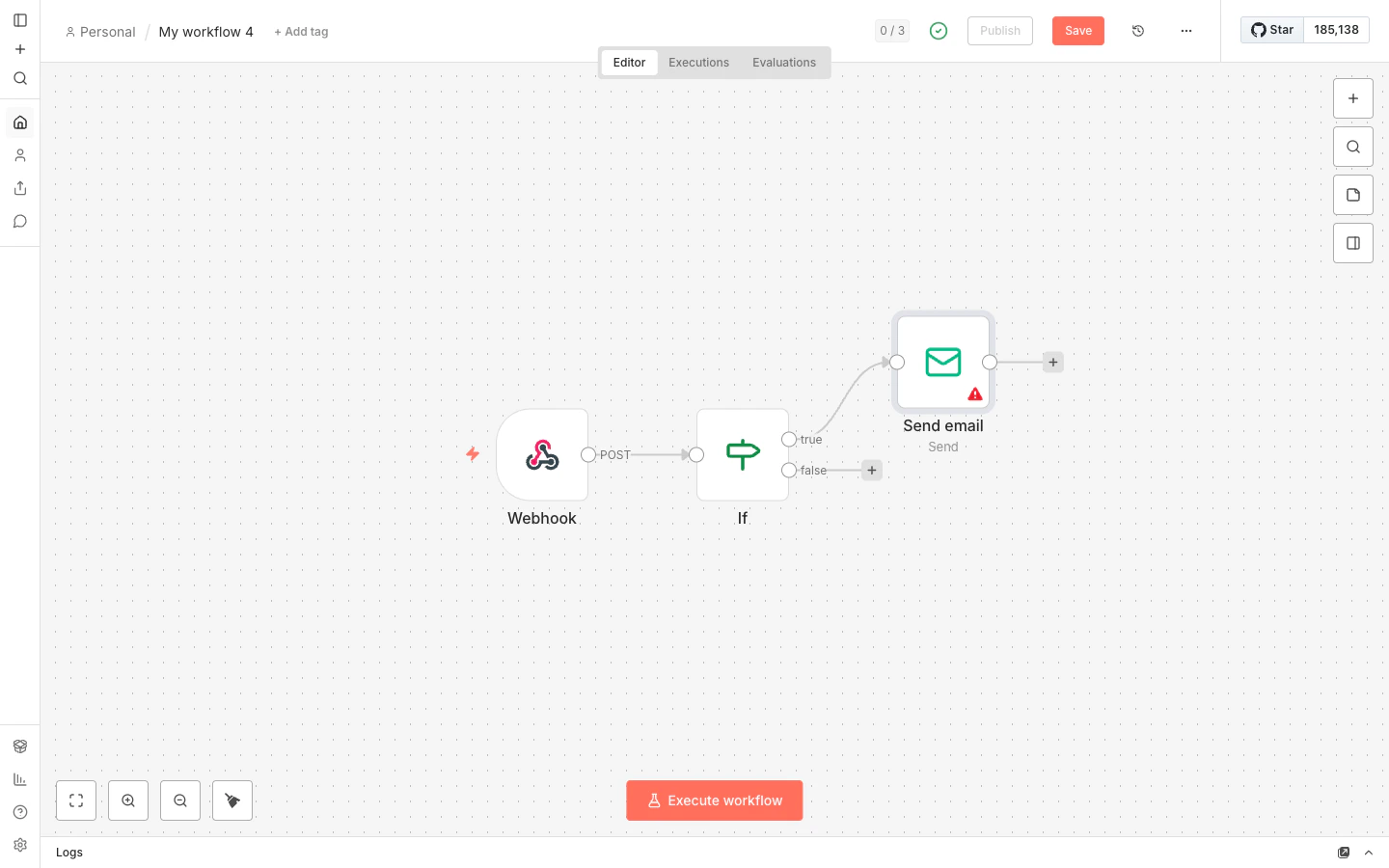
Dentro de n8n, nuevo workflow. El primer bloque siempre es el **trigger**, es decir, lo que dispara el flujo. Busca el bloque **Webhook** y agrégalo.
### Configuración del Webhook en n8n
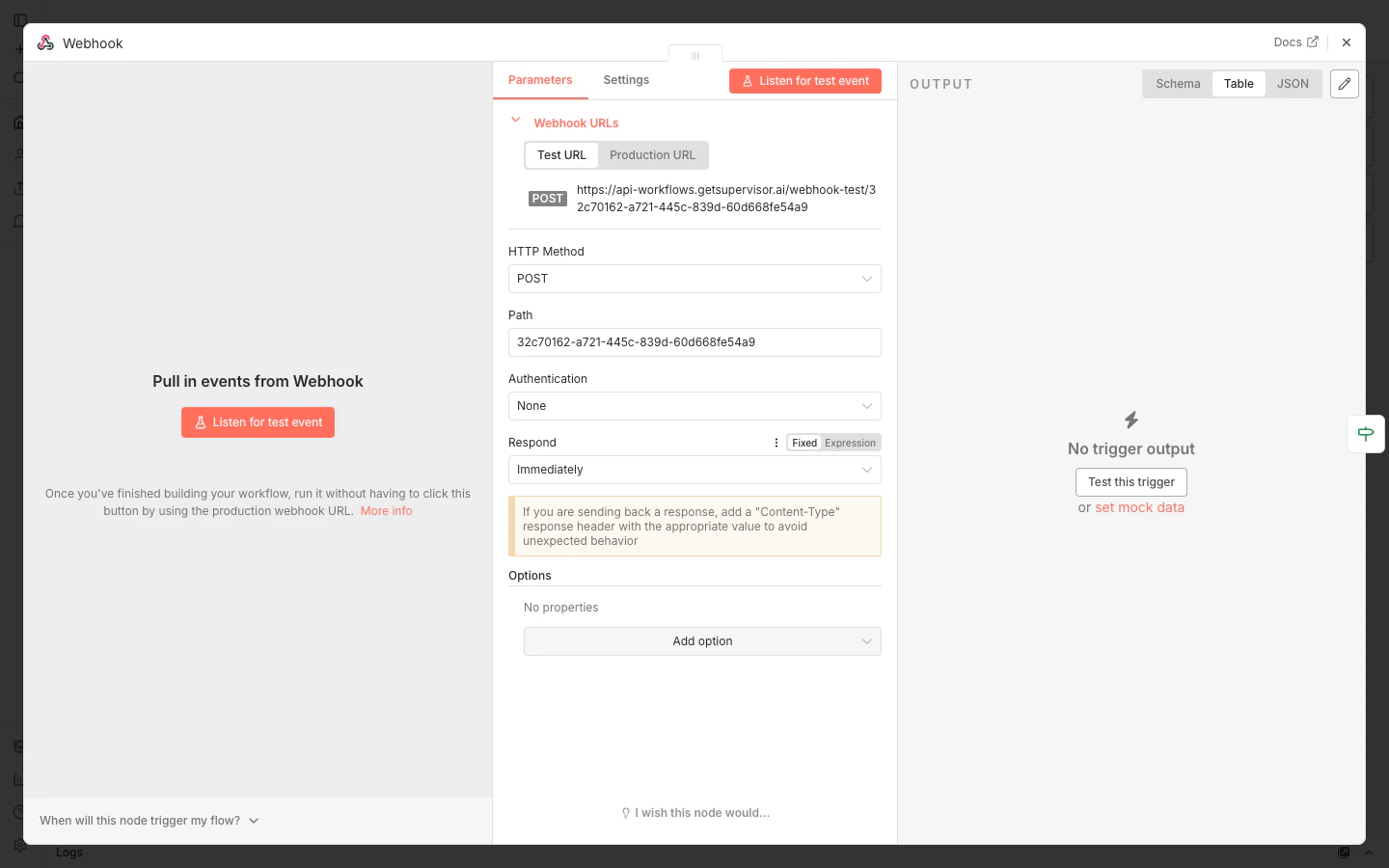
* **HTTP Method**: `POST` (tiene que coincidir con lo que configuraste en Agents Studio).
* **Path**: déjale el que te sugiere, o pon algo descriptivo como `agents-studio-call-analyzed`.
* **Authentication**: `None` por ahora (en producción querrás validar la firma HMAC que manda Agents Studio; lo verás más abajo).
* **Respond**: `Immediately` (para que Agents Studio no se quede esperando).
Dale a **Save** y el bloque te va a mostrar una **URL**. Tiene dos formas:
* **Test URL**: se usa mientras estás editando. Sólo funciona cuando estás en modo "Listen for Test Event".
* **Production URL**: la que usarás cuando el workflow esté publicado.
**Copia la Test URL** por ahora.
## Paso 1 — Crear el workflow en n8n
Dentro de n8n, nuevo workflow. El primer bloque siempre es el **trigger**, es decir, lo que dispara el flujo. Busca el bloque **Webhook** y agrégalo.
### Configuración del Webhook en n8n
* **HTTP Method**: `POST` (tiene que coincidir con lo que configuraste en Agents Studio).
* **Path**: déjale el que te sugiere, o pon algo descriptivo como `agents-studio-call-analyzed`.
* **Authentication**: `None` por ahora (en producción querrás validar la firma HMAC que manda Agents Studio; lo verás más abajo).
* **Respond**: `Immediately` (para que Agents Studio no se quede esperando).
Dale a **Save** y el bloque te va a mostrar una **URL**. Tiene dos formas:
* **Test URL**: se usa mientras estás editando. Sólo funciona cuando estás en modo "Listen for Test Event".
* **Production URL**: la que usarás cuando el workflow esté publicado.
**Copia la Test URL** por ahora.
 ## Paso 2 — Crear el webhook en Agents Studio apuntando a n8n
Vuelve a Agents Studio → Webhooks → Nuevo webhook.
* **URL del endpoint**: pega la Test URL de n8n.
* **Método**: `POST`.
* **Descripción**: *"Prueba n8n – envío correo promesa de pago"*.
* **Secret Key**: genera una aleatoria, guárdala (luego la usaremos para validar).
* **Activar inmediatamente**: sí.
Crea el webhook. Luego entra a sus detalles y **suscríbete al evento `call.callAnalyzed`**. Ese es el que trae las variables de salida rellenadas.
## Paso 3 — Capturar un ejemplo real en n8n
Ahora en n8n, en el bloque Webhook, dale a **Listen for Test Event**. Queda como "escuchando".
De vuelta a Agents Studio:
* Ve a tu agente, haz una llamada de prueba a tu propio celular.
* Contesta, interactúa, prométele al agente lo que te pida y cuelga.
* Espera unos 10 segundos.
Cuando Speech Analytics termine de analizar la llamada, se va a disparar el `call.callAnalyzed` y n8n lo va a recibir. En el bloque Webhook vas a ver el **body completo** que llegó, con un formato similar a:
```json theme={null}
{
"event": "call.callAnalyzed",
"goal": {
"achieved": true,
"reason": "Cliente prometió pagar el 25 de abril"
},
"outputVariables": {
"resultado_llamada": "prometió pagar",
"fecha_promesa_pago": "2026-04-25",
"monto_acordado": 1200,
"requiere_seguimiento": true
},
"endReason": "end_call",
"startedAt": "2026-04-20T10:03:49.315Z"
}
```
Este ejemplo queda guardado y puedes usarlo para construir el resto del workflow sin necesidad de hacer llamadas nuevas. Ahorra tiempo y dinero.
## Paso 4 — Agregar la condición (si quieres filtrar)
No todas las llamadas merecen un correo. Sólo las que terminan en "prometió pagar", por ejemplo.
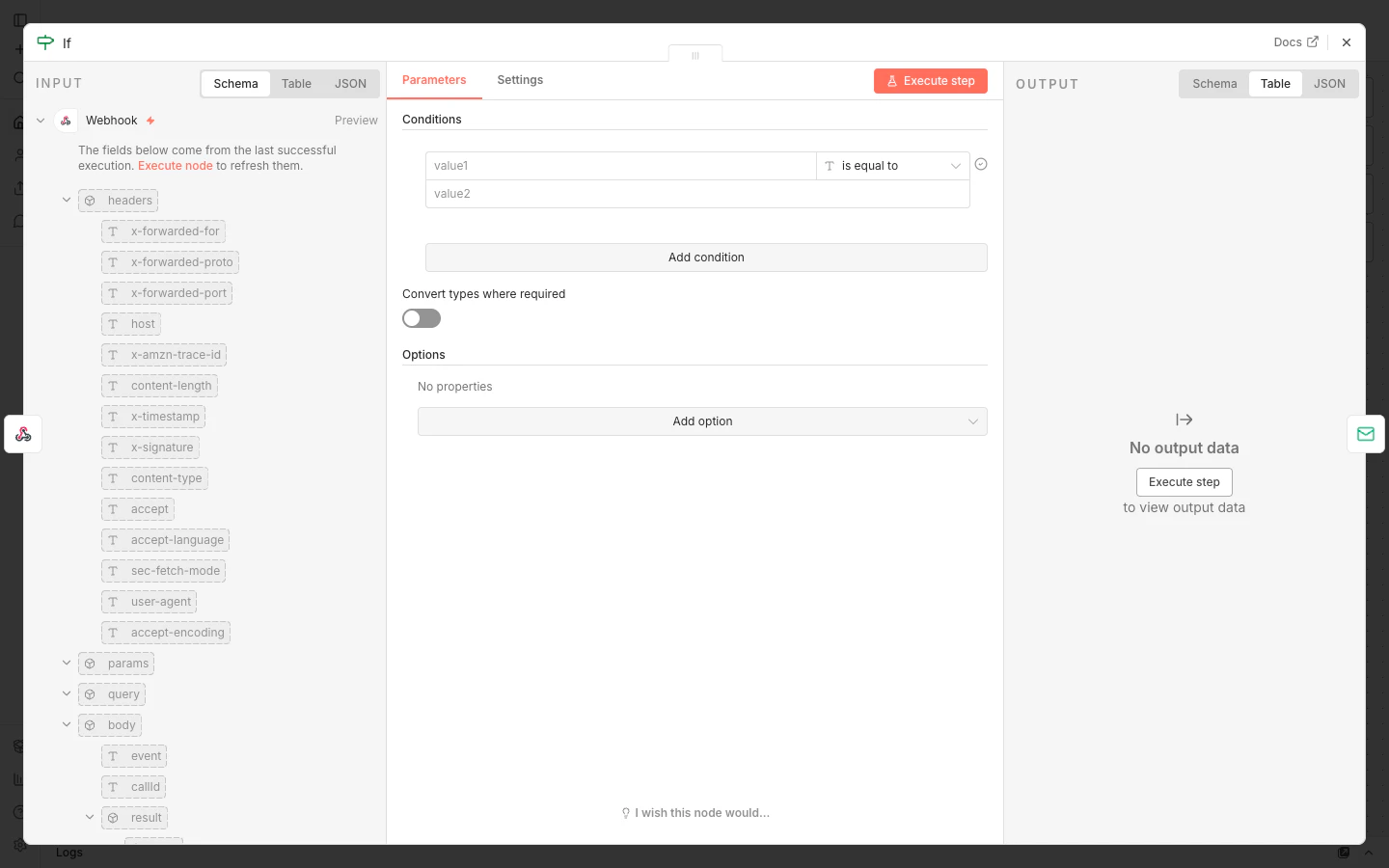
Agrega un bloque **IF** después del Webhook. Configuración:
* Operand 1: `{{ $json.outputVariables.resultado_llamada }}`
* Operation: `Equal`
* Operand 2: `prometió pagar`
Esto crea dos ramas: **true** (se cumple la condición) y **false** (se ignora).
Conecta la rama **true** al siguiente bloque.
## Paso 2 — Crear el webhook en Agents Studio apuntando a n8n
Vuelve a Agents Studio → Webhooks → Nuevo webhook.
* **URL del endpoint**: pega la Test URL de n8n.
* **Método**: `POST`.
* **Descripción**: *"Prueba n8n – envío correo promesa de pago"*.
* **Secret Key**: genera una aleatoria, guárdala (luego la usaremos para validar).
* **Activar inmediatamente**: sí.
Crea el webhook. Luego entra a sus detalles y **suscríbete al evento `call.callAnalyzed`**. Ese es el que trae las variables de salida rellenadas.
## Paso 3 — Capturar un ejemplo real en n8n
Ahora en n8n, en el bloque Webhook, dale a **Listen for Test Event**. Queda como "escuchando".
De vuelta a Agents Studio:
* Ve a tu agente, haz una llamada de prueba a tu propio celular.
* Contesta, interactúa, prométele al agente lo que te pida y cuelga.
* Espera unos 10 segundos.
Cuando Speech Analytics termine de analizar la llamada, se va a disparar el `call.callAnalyzed` y n8n lo va a recibir. En el bloque Webhook vas a ver el **body completo** que llegó, con un formato similar a:
```json theme={null}
{
"event": "call.callAnalyzed",
"goal": {
"achieved": true,
"reason": "Cliente prometió pagar el 25 de abril"
},
"outputVariables": {
"resultado_llamada": "prometió pagar",
"fecha_promesa_pago": "2026-04-25",
"monto_acordado": 1200,
"requiere_seguimiento": true
},
"endReason": "end_call",
"startedAt": "2026-04-20T10:03:49.315Z"
}
```
Este ejemplo queda guardado y puedes usarlo para construir el resto del workflow sin necesidad de hacer llamadas nuevas. Ahorra tiempo y dinero.
## Paso 4 — Agregar la condición (si quieres filtrar)
No todas las llamadas merecen un correo. Sólo las que terminan en "prometió pagar", por ejemplo.
Agrega un bloque **IF** después del Webhook. Configuración:
* Operand 1: `{{ $json.outputVariables.resultado_llamada }}`
* Operation: `Equal`
* Operand 2: `prometió pagar`
Esto crea dos ramas: **true** (se cumple la condición) y **false** (se ignora).
Conecta la rama **true** al siguiente bloque.
 ## Paso 5 — El bloque de correo
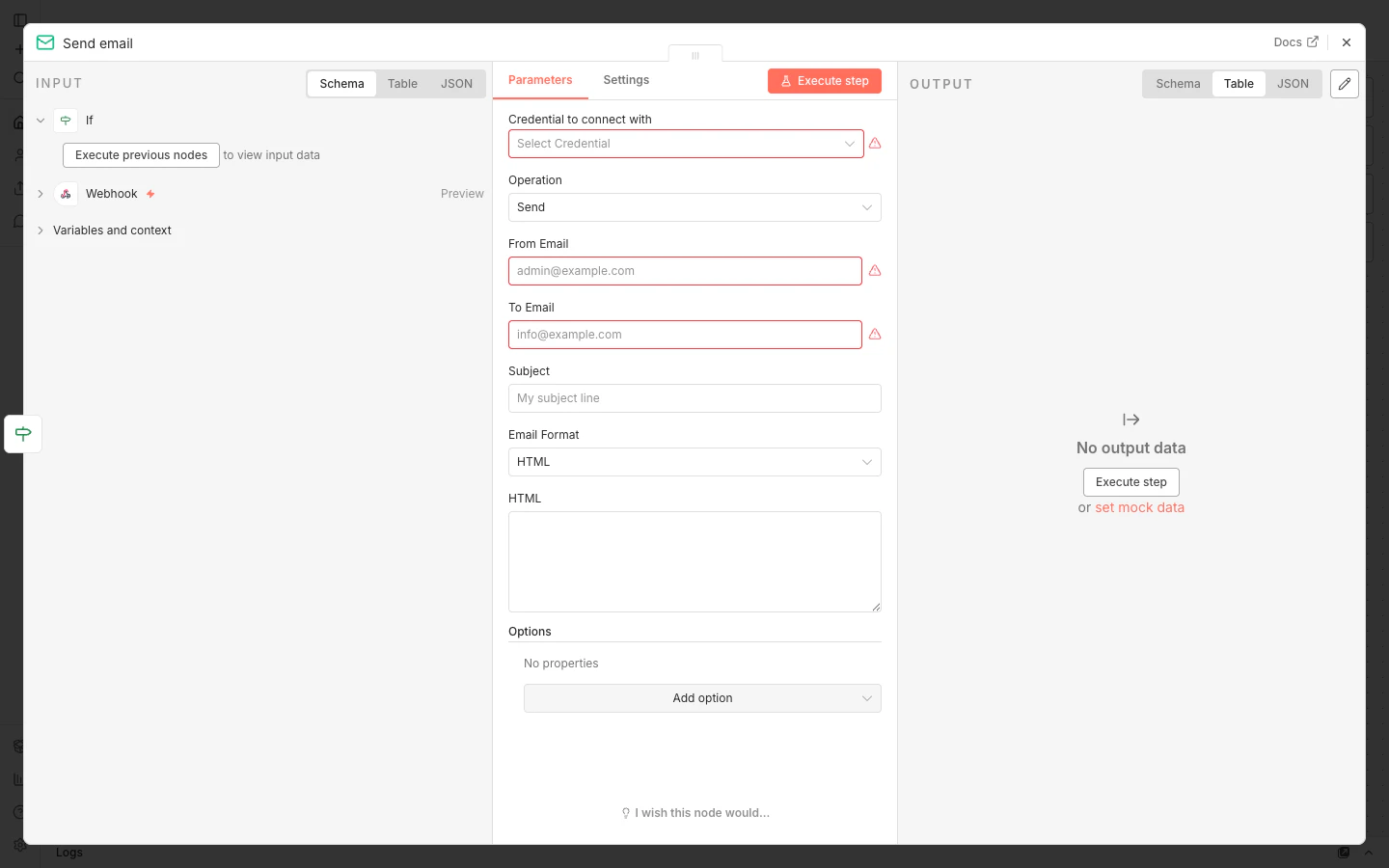
Agrega un bloque **Send Email**. n8n tiene varios disponibles:
* **SMTP básico** (cualquier proveedor de correo).
* **Gmail**, **Outlook**, **SendGrid**, **Mailgun**, **Amazon SES**…
Usa el que tu empresa ya tenga contratado. La configuración es parecida en todos.
### Ejemplo con Gmail
1. Crea la credencial OAuth (n8n te guía).
2. Rellena:
* **To**: puedes usar un dato del webhook o una dirección fija. Si capturaste el correo del cliente en una variable (`{{ $json.outputVariables.email_cliente }}`), úsala. Si no, hay que pasarlo como variable de entrada.
* **Subject**: *"Confirmación de su acuerdo de pago"*.
* **Body**: aquí es donde la magia se nota. Puedes usar cualquier dato del webhook:
```
Hola {{ $json.outputVariables.customer_name }},
Gracias por la llamada de hoy. Confirmamos su acuerdo:
• Monto: $ {{ $json.outputVariables.monto_acordado }}
• Fecha de pago comprometida: {{ $json.outputVariables.fecha_promesa_pago }}
Le enviaremos un recordatorio un día antes.
Saludos,
Equipo de Bonsaif
```
Guarda el workflow y **actívalo** con el toggle de arriba a la derecha.
## Paso 5 — El bloque de correo
Agrega un bloque **Send Email**. n8n tiene varios disponibles:
* **SMTP básico** (cualquier proveedor de correo).
* **Gmail**, **Outlook**, **SendGrid**, **Mailgun**, **Amazon SES**…
Usa el que tu empresa ya tenga contratado. La configuración es parecida en todos.
### Ejemplo con Gmail
1. Crea la credencial OAuth (n8n te guía).
2. Rellena:
* **To**: puedes usar un dato del webhook o una dirección fija. Si capturaste el correo del cliente en una variable (`{{ $json.outputVariables.email_cliente }}`), úsala. Si no, hay que pasarlo como variable de entrada.
* **Subject**: *"Confirmación de su acuerdo de pago"*.
* **Body**: aquí es donde la magia se nota. Puedes usar cualquier dato del webhook:
```
Hola {{ $json.outputVariables.customer_name }},
Gracias por la llamada de hoy. Confirmamos su acuerdo:
• Monto: $ {{ $json.outputVariables.monto_acordado }}
• Fecha de pago comprometida: {{ $json.outputVariables.fecha_promesa_pago }}
Le enviaremos un recordatorio un día antes.
Saludos,
Equipo de Bonsaif
```
Guarda el workflow y **actívalo** con el toggle de arriba a la derecha.
 ## Paso 6 — Cambiar a Production URL
Una vez activo el workflow, n8n te da una **Production URL** (ligeramente distinta a la Test URL).
Vuelve a Agents Studio → edita tu webhook → cambia la URL por la Production. Guarda.
Ya está en producción. Cada llamada analizada que cumpla la condición va a disparar un correo automáticamente.
## Una capa de seguridad opcional (muy recomendada)
Agents Studio firma cada request con una cabecera `x-signature`. Puedes validarla en n8n para asegurarte de que el aviso viene realmente de Agents Studio.
Después del bloque Webhook, agrega un bloque **Function** con este pseudo-código:
```javascript theme={null}
const crypto = require('crypto');
const secret = 'TU_SECRET_KEY_DEL_WEBHOOK';
const signature = $input.first().headers['x-signature'];
const body = JSON.stringify($input.first().json);
const expected = crypto
.createHmac('sha256', secret)
.update(body)
.digest('base64');
if (signature !== expected) {
throw new Error('Firma inválida');
}
return $input.all();
```
Si alguien intenta mandarte requests falsos a tu URL de n8n, este bloque los tira antes de que se manden correos fantasma.
## Errores que vas a cometer la primera vez
**1. Usar la Test URL en producción.**
La Test URL deja de funcionar cuando cierras la pestaña de n8n. Cambia a Production URL en cuanto el flujo funcione.
**2. Usar variables que no configuraste en el agente.**
Si en el cuerpo del correo usas una variable que no existe en la personalidad (por ejemplo `telefono_emergencia`), n8n la deja vacía. Revisa los nombres.
**3. Spam.**
Si tu flujo no tiene el bloque IF y arranca una campaña de 5,000 llamadas, vas a mandar 5,000 correos sin filtrar. Siempre pon el IF.
**4. Olvidar activar el workflow.**
n8n tiene un toggle "Active" que la gente olvida prender. Si no está activo, no escucha nada.
## Ideas para escalar una vez que esto funciona
* Agregar un bloque de WhatsApp con Twilio para mandar también un SMS.
* Un bloque de Google Sheets para registrar cada promesa de pago en una hoja.
* Un bloque de Slack para avisar al equipo cuando la llamada transfirió a humano.
* Un bloque de HTTP Request para actualizar tu CRM.
Todo desde la misma URL del webhook. Un aviso, muchas reacciones.
## Paso 6 — Cambiar a Production URL
Una vez activo el workflow, n8n te da una **Production URL** (ligeramente distinta a la Test URL).
Vuelve a Agents Studio → edita tu webhook → cambia la URL por la Production. Guarda.
Ya está en producción. Cada llamada analizada que cumpla la condición va a disparar un correo automáticamente.
## Una capa de seguridad opcional (muy recomendada)
Agents Studio firma cada request con una cabecera `x-signature`. Puedes validarla en n8n para asegurarte de que el aviso viene realmente de Agents Studio.
Después del bloque Webhook, agrega un bloque **Function** con este pseudo-código:
```javascript theme={null}
const crypto = require('crypto');
const secret = 'TU_SECRET_KEY_DEL_WEBHOOK';
const signature = $input.first().headers['x-signature'];
const body = JSON.stringify($input.first().json);
const expected = crypto
.createHmac('sha256', secret)
.update(body)
.digest('base64');
if (signature !== expected) {
throw new Error('Firma inválida');
}
return $input.all();
```
Si alguien intenta mandarte requests falsos a tu URL de n8n, este bloque los tira antes de que se manden correos fantasma.
## Errores que vas a cometer la primera vez
**1. Usar la Test URL en producción.**
La Test URL deja de funcionar cuando cierras la pestaña de n8n. Cambia a Production URL en cuanto el flujo funcione.
**2. Usar variables que no configuraste en el agente.**
Si en el cuerpo del correo usas una variable que no existe en la personalidad (por ejemplo `telefono_emergencia`), n8n la deja vacía. Revisa los nombres.
**3. Spam.**
Si tu flujo no tiene el bloque IF y arranca una campaña de 5,000 llamadas, vas a mandar 5,000 correos sin filtrar. Siempre pon el IF.
**4. Olvidar activar el workflow.**
n8n tiene un toggle "Active" que la gente olvida prender. Si no está activo, no escucha nada.
## Ideas para escalar una vez que esto funciona
* Agregar un bloque de WhatsApp con Twilio para mandar también un SMS.
* Un bloque de Google Sheets para registrar cada promesa de pago en una hoja.
* Un bloque de Slack para avisar al equipo cuando la llamada transfirió a humano.
* Un bloque de HTTP Request para actualizar tu CRM.
Todo desde la misma URL del webhook. Un aviso, muchas reacciones.