
Erika Barrera · Technical Lead @ Leracom
24 de marzo, 2026 · 9 min de lectura
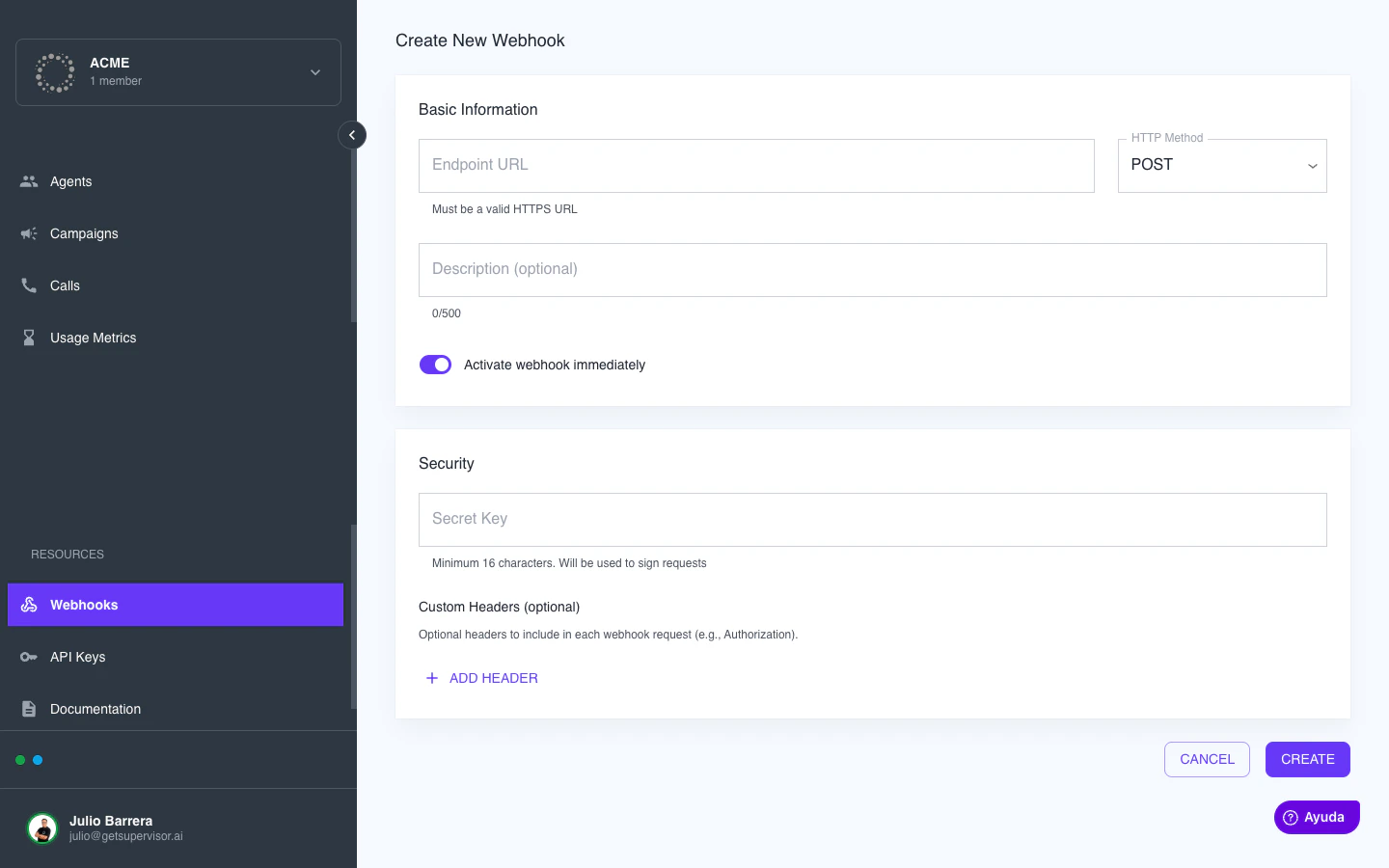
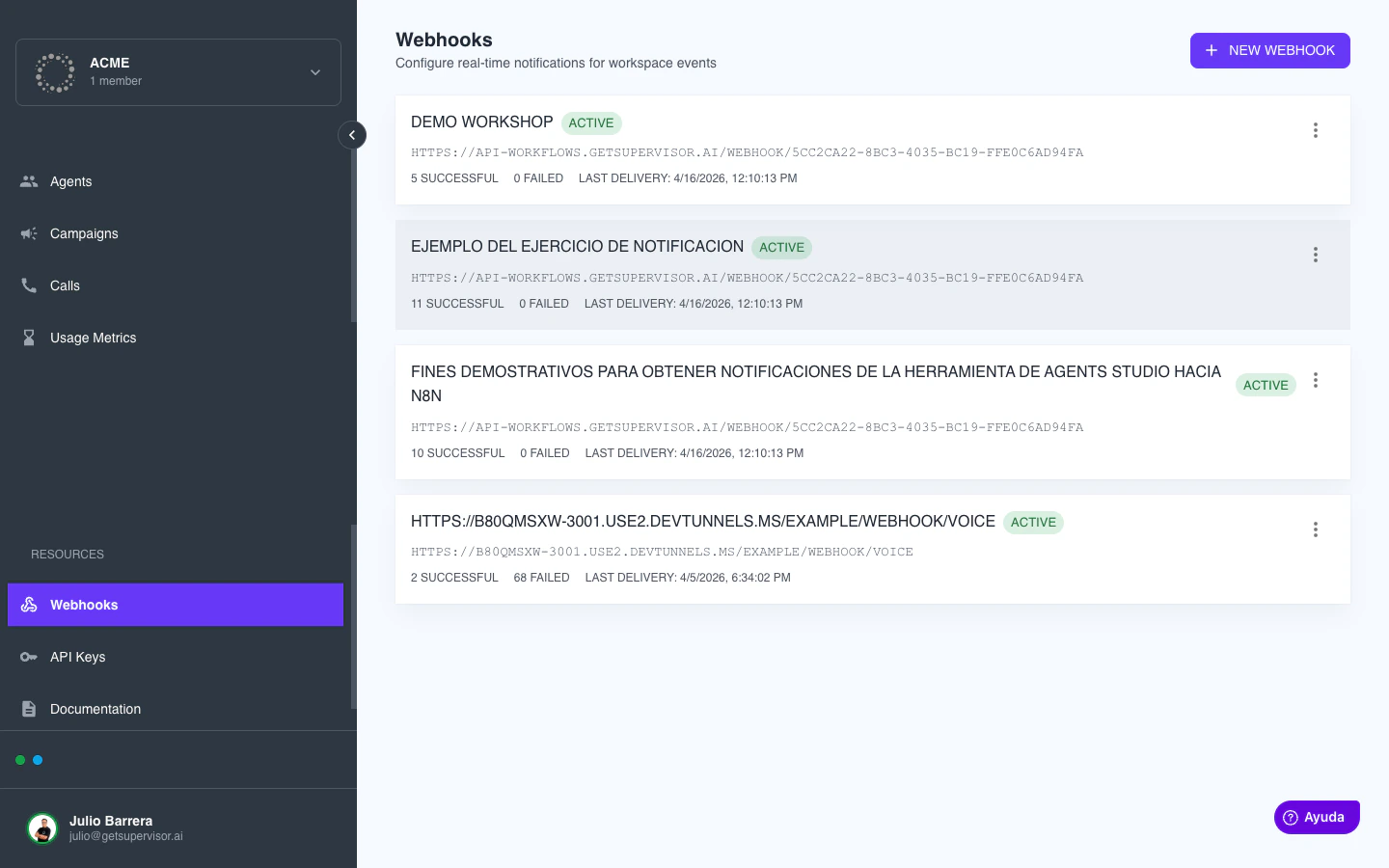 ### Los cinco campos que vas a llenar
**1. URL del endpoint**
Es la dirección a la que Agents Studio va a mandar los avisos. Tiene que:
* Empezar con `https://` (no `http://`; seguridad).
* Apuntar a algún servicio que pueda recibir datos por internet.
Si todavía no sabes qué URL poner, ahí es donde entran n8n o Make (veremos esto en los próximos dos posts de la serie). Ellos te dan una URL "mágica" a la que puedes mandarle todo.
**2. Descripción**
Opcional pero muy recomendable. Ponle algo como *"Webhook para campaña Bulk100 – envía resultados a nuestro CRM"*. Tu yo del futuro te lo va a agradecer cuando tengas 30 webhooks.
**3. Método HTTP**
Dos opciones: `POST` o `GET`.
* **POST**: cuando Agents Studio te ENVÍA información (lo que vas a querer el 99% del tiempo).
* **GET**: cuando tu sistema quiere LEER información (menos común en este escenario).
Si no sabes, pon `POST`. Así siempre.
**4. Activar inmediatamente**
Un interruptor que deja el webhook listo para funcionar desde ya. Déjalo prendido.
**5. Seguridad — Secret Key**
Esta es la clave que usa Agents Studio para **firmar** cada aviso que manda. Tu sistema del otro lado puede usarla para verificar: *"ok, este aviso viene de verdad de Agents Studio y no de alguien haciéndose pasar por él"*.
Mínimo 16 caracteres. Ponle algo largo y aleatorio; hay generadores gratuitos en internet que te los dan con un clic.
**Guarda la Secret Key en un lugar seguro.** Después sólo la puedes consultar con un botón "Ver secreto" que requiere permisos. No la pierdas.
### Headers personalizados (opcional)
Algunos servicios de destino piden que cada mensaje lleve una cabecera extra (por ejemplo, `Authorization: Bearer xxxx`). Eso se configura aquí. Si no te dijeron que lo uses, ignóralo.
### Darle a "Crear"
### Los cinco campos que vas a llenar
**1. URL del endpoint**
Es la dirección a la que Agents Studio va a mandar los avisos. Tiene que:
* Empezar con `https://` (no `http://`; seguridad).
* Apuntar a algún servicio que pueda recibir datos por internet.
Si todavía no sabes qué URL poner, ahí es donde entran n8n o Make (veremos esto en los próximos dos posts de la serie). Ellos te dan una URL "mágica" a la que puedes mandarle todo.
**2. Descripción**
Opcional pero muy recomendable. Ponle algo como *"Webhook para campaña Bulk100 – envía resultados a nuestro CRM"*. Tu yo del futuro te lo va a agradecer cuando tengas 30 webhooks.
**3. Método HTTP**
Dos opciones: `POST` o `GET`.
* **POST**: cuando Agents Studio te ENVÍA información (lo que vas a querer el 99% del tiempo).
* **GET**: cuando tu sistema quiere LEER información (menos común en este escenario).
Si no sabes, pon `POST`. Así siempre.
**4. Activar inmediatamente**
Un interruptor que deja el webhook listo para funcionar desde ya. Déjalo prendido.
**5. Seguridad — Secret Key**
Esta es la clave que usa Agents Studio para **firmar** cada aviso que manda. Tu sistema del otro lado puede usarla para verificar: *"ok, este aviso viene de verdad de Agents Studio y no de alguien haciéndose pasar por él"*.
Mínimo 16 caracteres. Ponle algo largo y aleatorio; hay generadores gratuitos en internet que te los dan con un clic.
**Guarda la Secret Key en un lugar seguro.** Después sólo la puedes consultar con un botón "Ver secreto" que requiere permisos. No la pierdas.
### Headers personalizados (opcional)
Algunos servicios de destino piden que cada mensaje lleve una cabecera extra (por ejemplo, `Authorization: Bearer xxxx`). Eso se configura aquí. Si no te dijeron que lo uses, ignóralo.
### Darle a "Crear"
 Y listo. La conexión existe. Pero todavía no hace nada, porque no está suscrita a ningún evento.
## Parte 2: Suscribirte a eventos
Una vez creada la conexión, entras a los detalles del webhook. Vas a ver una sección que dice **Suscripciones a Eventos** con un botón **+ AGREGAR EVENTO**.
Y listo. La conexión existe. Pero todavía no hace nada, porque no está suscrita a ningún evento.
## Parte 2: Suscribirte a eventos
Una vez creada la conexión, entras a los detalles del webhook. Vas a ver una sección que dice **Suscripciones a Eventos** con un botón **+ AGREGAR EVENTO**.
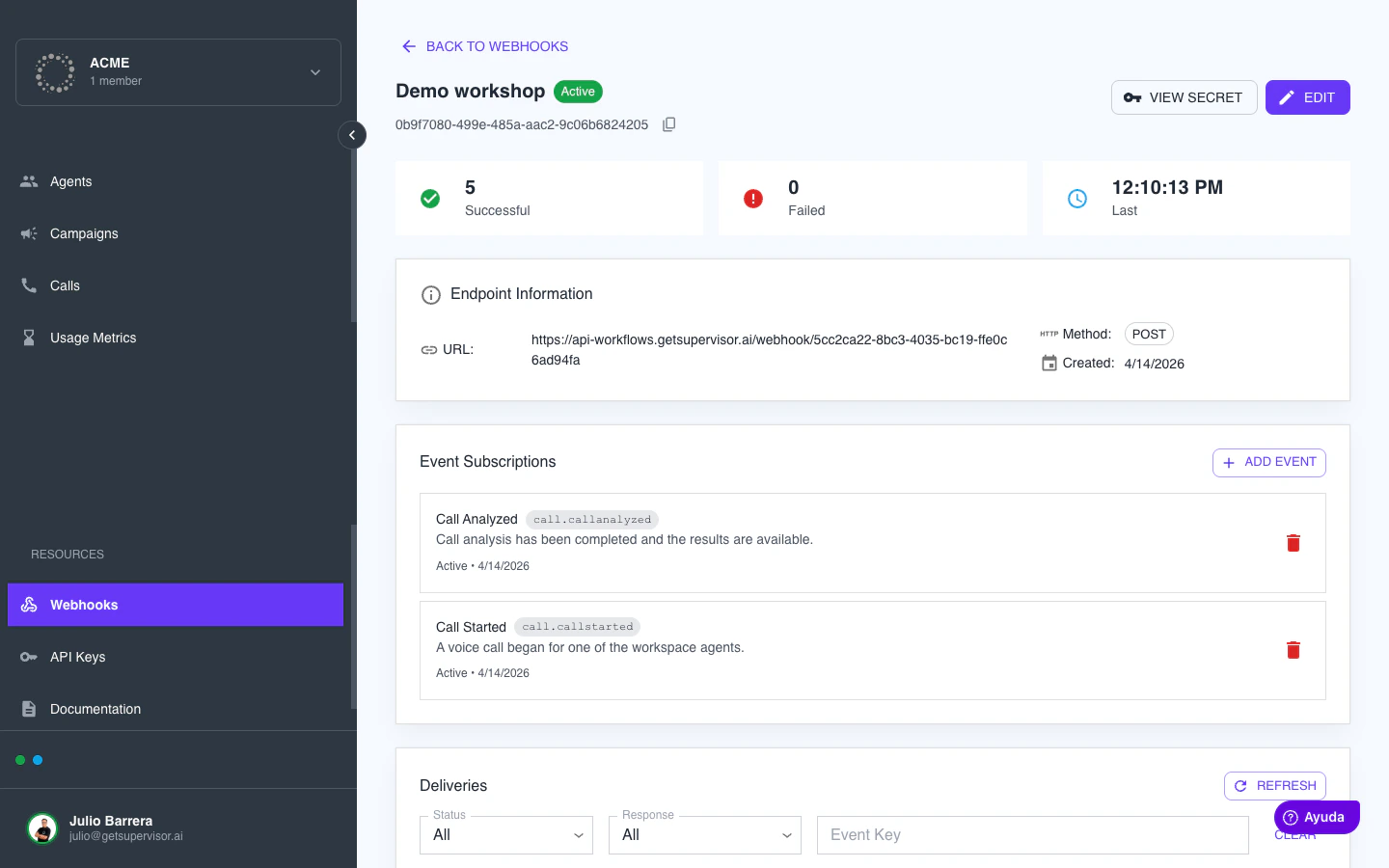 Al darle clic, te sale una lista con los eventos disponibles. Los más importantes son:
### `call.callStarted` — Llamada iniciada
El banderazo de salida. Se dispara **en el segundo exacto en el que el cliente contesta**. Dice:
* Qué agente está atendiendo.
* Desde qué stage empezó.
* La hora exacta.
Útil para: marcar el CRM como "en llamada", empezar un cronómetro, mandar una notificación al equipo.
### `call.callEnded` — Llamada finalizada
Se dispara cuando la llamada termina, independientemente del resultado. Dice:
* Duración total.
* Por qué terminó.
* Datos básicos.
Útil para: actualizar el estado del contacto a "contactado", generar reportes de actividad.
### `call.transferBridged` — Transferencia exitosa
Se dispara cuando el agente **transfiere a un humano y la conexión se logró establecer**. Dice:
* A qué número se transfirió.
* Si el puente funcionó.
* Enlace al transcript hasta ese momento.
Útil para: avisar al equipo humano que les va a llegar una llamada, pre-cargar contexto en la pantalla del operador.
### `call.callAnalyzed` — Llamada analizada
Se dispara **unos segundos después** de que la llamada termina, cuando Speech Analytics ya procesó el audio. Dice:
* Si el objetivo se cumplió (`goal.achieved: true/false`).
* Por qué (o por qué no).
* **Todas las variables de salida rellenadas**.
* Resumen de la conversación.
* Código y subcódigo de resultado.
**Este es el que vas a querer casi siempre.** Es el reporte definitivo de la llamada, el que tiene la "inteligencia".
## ¿Cómo elegir a qué eventos suscribirte?
Regla simple:
* **Quiero reaccionar al inicio de la llamada** → `call.callStarted`.
* **Quiero saber cuando termine, rápido** → `call.callEnded`.
* **Quiero actuar después del resultado completo** → `call.callAnalyzed`.
* **Transfiero a humanos y necesito coordinar** → `call.transferBridged`.
Lo más común: la gente se suscribe a `call.callAnalyzed` y ya. Con eso tienen todo lo que necesitan.
Puedes suscribirte a varios eventos al mismo tiempo. Cada uno dispara un aviso independiente.
## El panel de entregas: tu mejor amigo debugueando
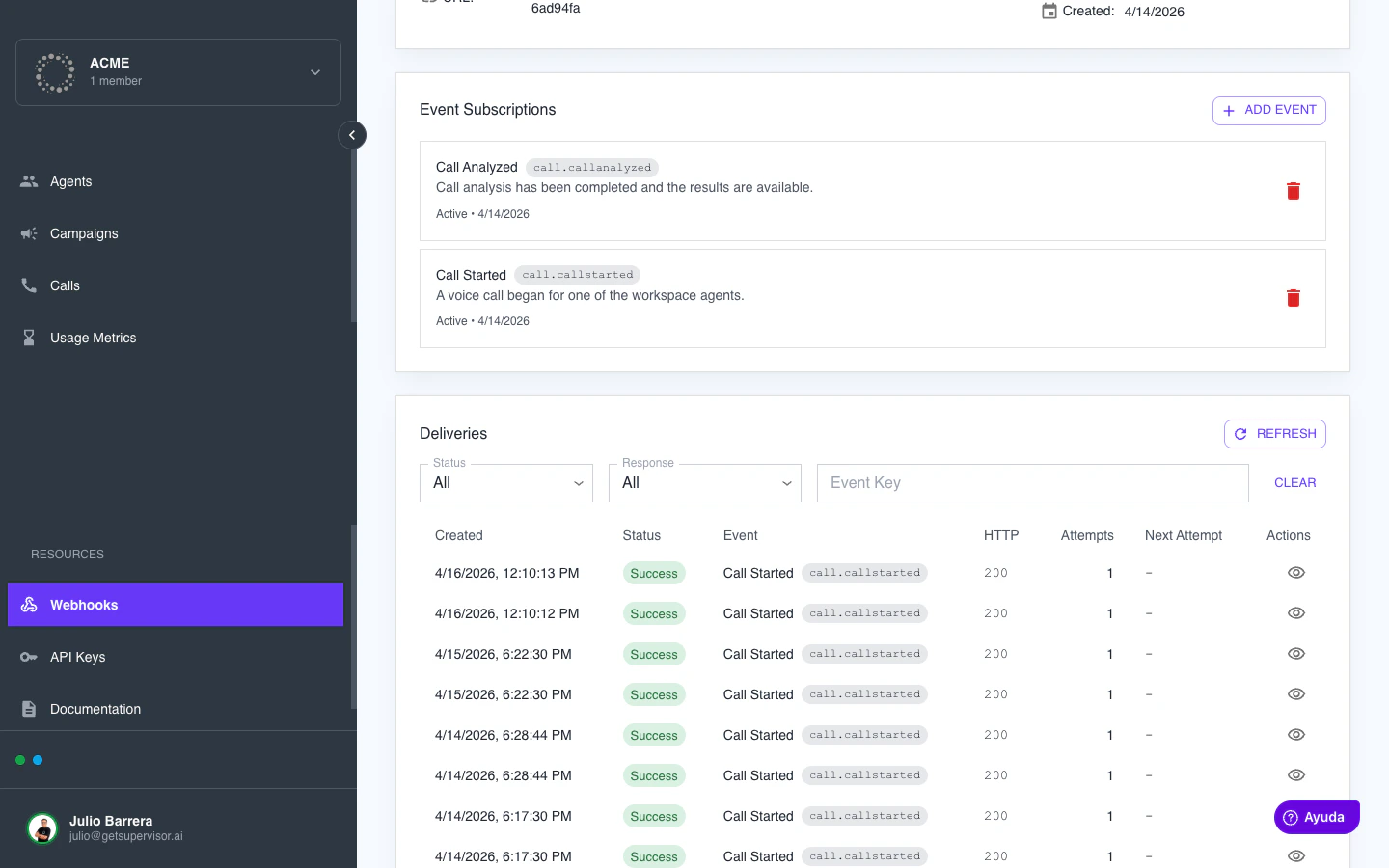
Dentro del webhook, hay una sección **Entregas** (historial). Muestra cada aviso que se envió, con:
* Fecha y hora.
* Evento que disparó.
* Código HTTP de respuesta (200 = todo bien; 4xx o 5xx = algo falló).
* Intentos (si la primera vez falló, el sistema reintenta).
Si algo no está llegando a tu sistema, abre este panel **antes** de entrar en pánico. El 80% de las veces el problema se ve aquí: la URL estaba mal, o tu sistema devolvió un error.
Al darle clic, te sale una lista con los eventos disponibles. Los más importantes son:
### `call.callStarted` — Llamada iniciada
El banderazo de salida. Se dispara **en el segundo exacto en el que el cliente contesta**. Dice:
* Qué agente está atendiendo.
* Desde qué stage empezó.
* La hora exacta.
Útil para: marcar el CRM como "en llamada", empezar un cronómetro, mandar una notificación al equipo.
### `call.callEnded` — Llamada finalizada
Se dispara cuando la llamada termina, independientemente del resultado. Dice:
* Duración total.
* Por qué terminó.
* Datos básicos.
Útil para: actualizar el estado del contacto a "contactado", generar reportes de actividad.
### `call.transferBridged` — Transferencia exitosa
Se dispara cuando el agente **transfiere a un humano y la conexión se logró establecer**. Dice:
* A qué número se transfirió.
* Si el puente funcionó.
* Enlace al transcript hasta ese momento.
Útil para: avisar al equipo humano que les va a llegar una llamada, pre-cargar contexto en la pantalla del operador.
### `call.callAnalyzed` — Llamada analizada
Se dispara **unos segundos después** de que la llamada termina, cuando Speech Analytics ya procesó el audio. Dice:
* Si el objetivo se cumplió (`goal.achieved: true/false`).
* Por qué (o por qué no).
* **Todas las variables de salida rellenadas**.
* Resumen de la conversación.
* Código y subcódigo de resultado.
**Este es el que vas a querer casi siempre.** Es el reporte definitivo de la llamada, el que tiene la "inteligencia".
## ¿Cómo elegir a qué eventos suscribirte?
Regla simple:
* **Quiero reaccionar al inicio de la llamada** → `call.callStarted`.
* **Quiero saber cuando termine, rápido** → `call.callEnded`.
* **Quiero actuar después del resultado completo** → `call.callAnalyzed`.
* **Transfiero a humanos y necesito coordinar** → `call.transferBridged`.
Lo más común: la gente se suscribe a `call.callAnalyzed` y ya. Con eso tienen todo lo que necesitan.
Puedes suscribirte a varios eventos al mismo tiempo. Cada uno dispara un aviso independiente.
## El panel de entregas: tu mejor amigo debugueando
Dentro del webhook, hay una sección **Entregas** (historial). Muestra cada aviso que se envió, con:
* Fecha y hora.
* Evento que disparó.
* Código HTTP de respuesta (200 = todo bien; 4xx o 5xx = algo falló).
* Intentos (si la primera vez falló, el sistema reintenta).
Si algo no está llegando a tu sistema, abre este panel **antes** de entrar en pánico. El 80% de las veces el problema se ve aquí: la URL estaba mal, o tu sistema devolvió un error.
 ## Los contadores de arriba
En la vista del webhook verás tres números grandes:
* **Exitosas** — cuántos avisos llegaron bien.
* **Fallidas** — cuántos no se pudieron entregar.
* **Última** — la hora del aviso más reciente.
Si ves un número de fallidas creciendo, algo hay que revisar.
## Lo más importante: NO uses datos falsos
He visto equipos configurar webhooks a URLs como `https://example.com`, darle guardar, y pensar "ya quedó". No. Esa URL no existe. Cuando se dispare el evento, va a fallar y listo.
Antes de darle "crear" a un webhook, **asegúrate de que la URL de destino está viva y lista para recibir**. Lo más fácil: usa una herramienta tipo n8n o Make que te genera URLs "para pruebas" en un clic. Lo veremos en los siguientes dos posts.
## Los contadores de arriba
En la vista del webhook verás tres números grandes:
* **Exitosas** — cuántos avisos llegaron bien.
* **Fallidas** — cuántos no se pudieron entregar.
* **Última** — la hora del aviso más reciente.
Si ves un número de fallidas creciendo, algo hay que revisar.
## Lo más importante: NO uses datos falsos
He visto equipos configurar webhooks a URLs como `https://example.com`, darle guardar, y pensar "ya quedó". No. Esa URL no existe. Cuando se dispare el evento, va a fallar y listo.
Antes de darle "crear" a un webhook, **asegúrate de que la URL de destino está viva y lista para recibir**. Lo más fácil: usa una herramienta tipo n8n o Make que te genera URLs "para pruebas" en un clic. Lo veremos en los siguientes dos posts.