

En este post
- ¿Dónde está el botón?
- Los dos datos que pide
- Dale al botón y levanta el teléfono
- Qué monitorear durante la llamada
- Qué pasa cuando cuelgas
- El momento más importante: leer el call.callAnalyzed
- Qué errores son normales en la primera llamada
- Mi ritual de pruebas antes de considerar el agente “listo”
- Una última cosa: el costo
Hay un momento mágico cuando acabas de armar un agente: le das al botón de play, suena tu celular, y del otro lado hay una voz que dice algo que tú escribiste hace media hora. Es raro. Es emocionante. Y es la mejor forma de descubrir los 27 pequeños detalles que no habías visto en el editor. Aquí te cuento cómo hacer esa primera llamada bien.
¿Dónde está el botón?
Dentro del editor del agente, arriba a la derecha, verás un ícono redondo con un play verde (triangulito). Ese es tu boleto. Al darle clic, se abre una ventana que se llama “Probar [nombre del agente]”.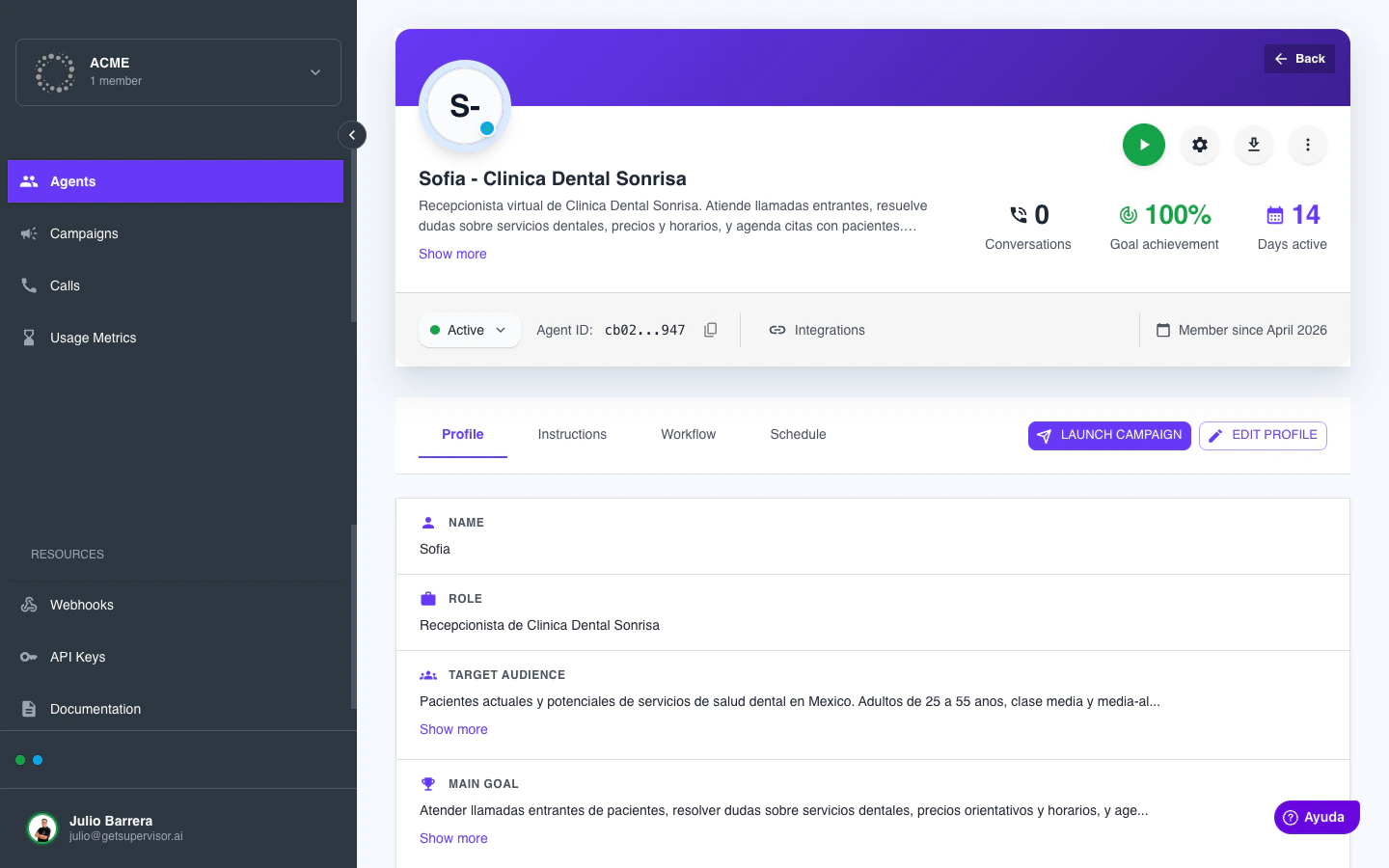
El botón verde de Test vive en el header del agente, al lado de los íconos de configuración.
Los dos datos que pide
La ventana es sencilla. Pide sólo dos cosas:1. Número de teléfono
- Tiene que estar en formato internacional: lada del país + número.
- En México, eso significa
+52seguido de 10 dígitos. Ejemplo:+525512345678. - Tip: usa tu propio celular. Es la forma más rápida de probar. Y si el agente dice algo raro, lo escuchas en directo en vez de leer un transcript.
2. Las variables dinámicas
Aquí la plataforma es inteligente: te lista automáticamente todas las variables que configuraste en la personalidad. Si tu agente usa{{nombre_cliente}}, {{nombre_empresa}} y {{nombre_credito}}, verás tres campos.
Todas las variables deben estar llenas para poder hacer la llamada. No hay “opcionales” aquí. Rellena con datos realistas, no con “test”.
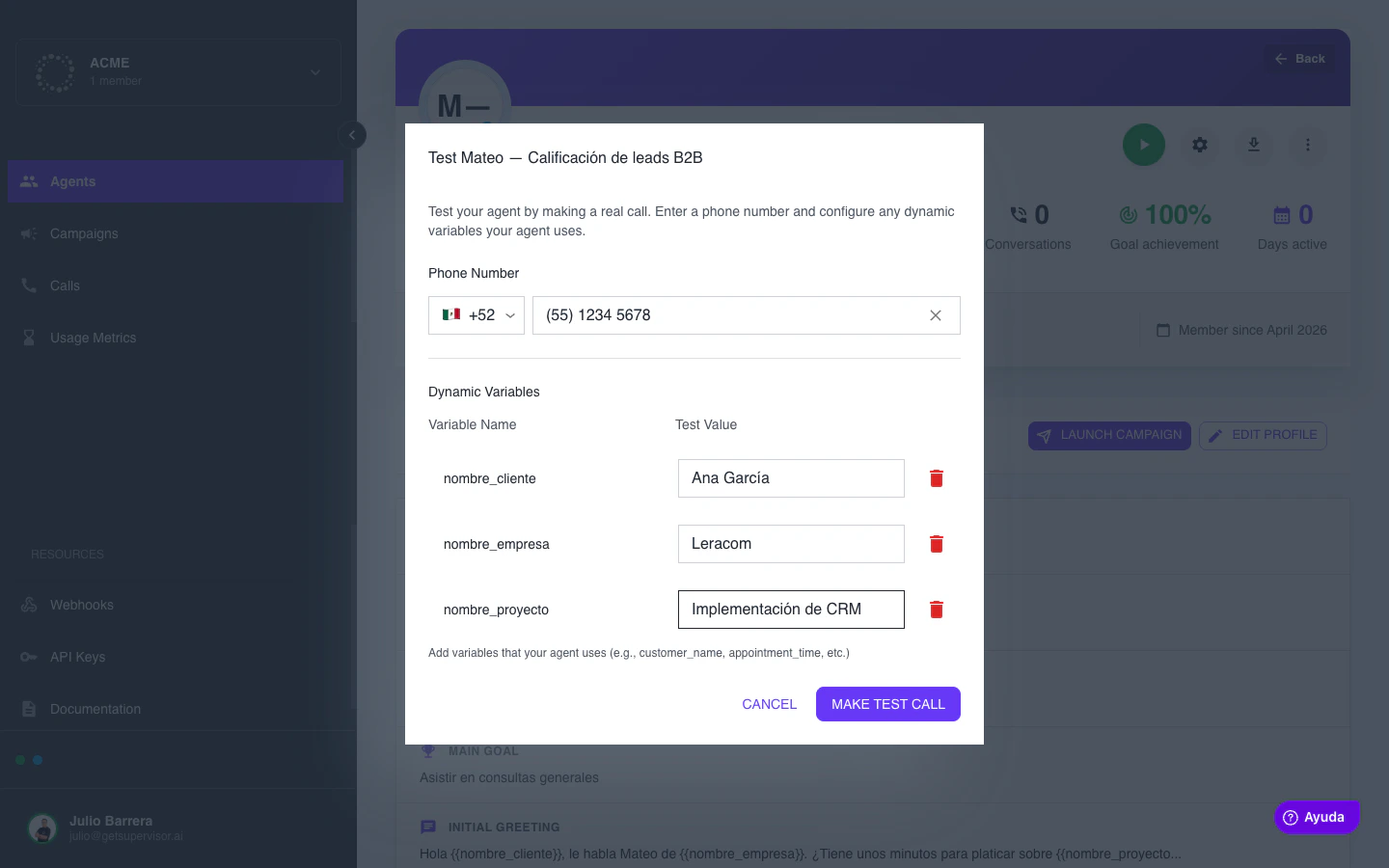
La plataforma detecta automáticamente las variables del agente y te pide un valor de prueba para cada una.
Por qué los datos realistas importan: si pones nombre_cliente = test, el agente va a decir “Hola test”. Nunca vas a descubrir que tu saludo suena raro cuando el nombre es largo o tiene acento. Usa nombres reales: Ana García, Carlos López, María Torres.
Dale al botón y levanta el teléfono
En segundos, tu celular va a sonar. El agente habla. Tú contestas. A partir de aquí, el show es tuyo. Actúa como el cliente que imaginaste. Pregunta lo que preguntaría. Contéstale como contestaría. No le hagas la vida fácil al agente — tu trabajo es romperlo en un ambiente controlado.Qué monitorear durante la llamada
Mientras estás hablando, no sólo escuches al agente. Fíjate en:- ¿Dice tu saludo completo? O ¿lo corta?
- ¿Suena natural? O ¿enumera cosas como robot? (“Primero necesito saber… segundo… tercero…”)
- ¿Pronuncia bien los nombres? Si tu empresa se llama “Bonsaif” y dice “Bon-said”, toca ajustar.
- ¿Mantiene el hilo cuando te desvías? Cambia de tema de golpe y ve qué pasa.
- ¿Pide los datos obligatorios? Si configuraste
saldo_pendientecomo obligatorio, asegúrate de que lo pregunte si no se lo diste.
Qué pasa cuando cuelgas
Cuando la llamada termina, el agente pasa unos segundos “procesando”. En ese tiempo, Speech Analytics analiza el audio y tú recibes automáticamente tres eventos en el orden que siguen:- call.callStarted — el banderazo de salida. Registra a qué hora contestó.
- call.callEnded — se cerró la llamada.
- call.callAnalyzed — el reporte final con las variables de salida rellenadas.
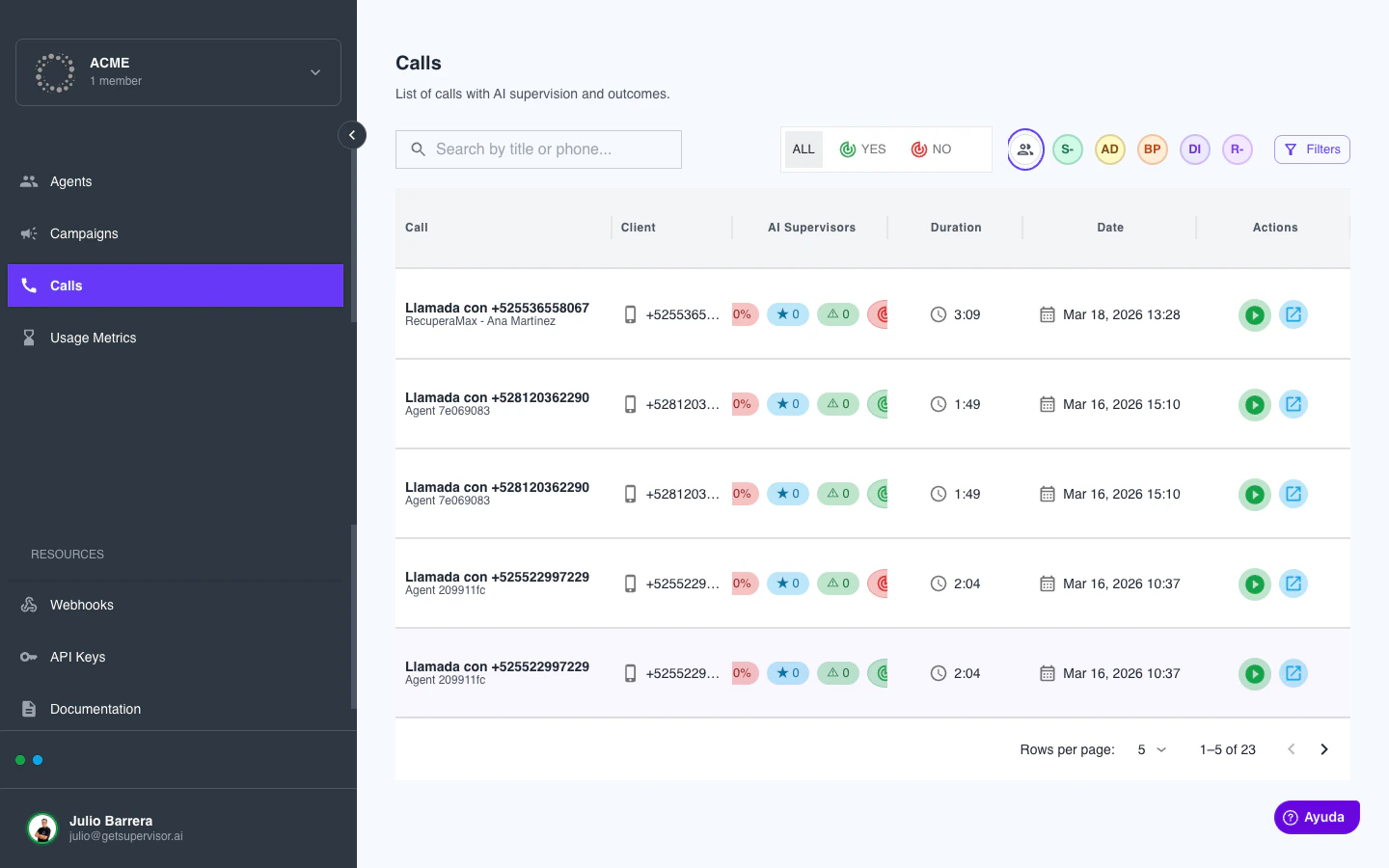
La sección Calls lista cada llamada con su goal.achieved (ícono verde o rojo) y un resumen del reason al pasar el cursor.
El momento más importante: leer el call.callAnalyzed
Este evento es el acta de la llamada. Incluye:
goal.achieved:trueofalse. ¿El agente logró su objetivo?reason: una frase explicando por qué sí o por qué no.outputVariables: todas las variables de salida con sus valores extraídos.endReason: por qué terminó la llamada. Valores típicos:user_hangup(colgó el cliente),agent_transfer(transferida),end_call(cerrada formalmente).
goal.achieved: false con reason: "El usuario colgó sin dar respuesta", sabes que algo del guion espantó al cliente. Ahí es donde ajustas.
Qué errores son normales en la primera llamada
Para que no te asustes, estos son los clásicos:1. El agente suena muy rápido o muy lento
Ajustable desde la configuración de voz. No es un drama.2. El agente repite lo que ya dijiste
Clásico de cuando las reglas críticas están en conflicto. Revisa que no tengas “confirma siempre el nombre” y “nunca repitas información del cliente” al mismo tiempo.3. El agente no cierra nunca
Probablemente olvidaste configurar bien las instrucciones sobre cuándo terminar la llamada. Hay una regla típica que dice algo así: “NO termines la llamada si existen dudas o incidencias pendientes. Sólo finaliza con end_call si: (1) el cliente rechaza claramente la ayuda, (2) completa exitosamente el flujo, (3) te insulta o falta al respeto.”. Si no tienes esta regla, agrégala.4. El agente transfiere a humano cuando no debería
Pasa cuando configuraste un trigger demasiado sensible (ej. “si el cliente pregunta algo fuera de tema → transferir”). Hazlo más estricto.5. El saludo suena raro con nombres largos
Como decíamos arriba: prueba con nombres reales, no con “test”. Si tu saludo dice “Hola{{nombre_cliente}}, ¿tengo el gusto con usted?”, con “Ana” funciona, pero con “José María del Carmen Ramírez” se enreda.
Mi ritual de pruebas antes de considerar el agente “listo”
Hago al menos 5 llamadas de prueba con perfiles distintos:- El cliente amable y cooperador: responde todo, colabora.
- El cliente distraído: se desvía, habla de otra cosa.
- El cliente desconfiado: pregunta “¿esto es real?, ¿es un bot?”.
- El cliente enojado: se queja, sube el tono.
- El cliente indeciso: pide tiempo, posterga, da vueltas.
Una última cosa: el costo
Cada llamada de prueba real consume minutos (y por ende, dinero) del workspace. No te pases haciendo 200 pruebas. Los cinco perfiles de arriba suelen ser más que suficientes para afinar.¿Te quedaste con dudas? Escríbenos a contacto@leracom.ai.
Ya tienes un agente que funciona en una llamada. En el próximo post vemos cómo escalar esto: pasar de una prueba al lanzamiento de una campaña de 500 o 5,000 llamadas.
Leer más del blog
Publicar tu primer agente
7 min · Madai Garcia03 mar 2026
Tu primera campaña
7 min · Lizbeth Suarez17 mar 2026
Webhooks sin miedo
9 min · Erika Barrera24 mar 2026