

En este post
- ¿Qué es n8n y por qué importa?
- El mapa del flujo que vamos a armar
- Paso 1 — Crear el workflow en n8n
- Paso 2 — Crear el webhook en Agents Studio apuntando a n8n
- Paso 3 — Capturar un ejemplo real en n8n
- Paso 4 — Agregar la condición (si quieres filtrar)
- Paso 5 — El bloque de correo
- Paso 6 — Cambiar a Production URL
- Una capa de seguridad opcional (muy recomendada)
- Errores que vas a cometer la primera vez
- Ideas para escalar una vez que esto funciona
Hasta aquí ya tenemos el agente funcionando, las campañas lanzadas y los webhooks entendidos. Toca la parte donde empieza a sentirse como magia: conectar Agents Studio con n8n para que, en cuanto una llamada termine, se mande un correo electrónico automáticamente. Voy a describir el caso clásico: cliente promete pagar una fecha → le llega un correo de confirmación con el detalle. Pero el mismo patrón sirve para cualquier cosa: WhatsApp, SMS, actualización de CRM, entrada en una hoja de Google Sheets…
¿Qué es n8n y por qué importa?
n8n (se pronuncia “ene-ocho-ene”) es una herramienta para conectar aplicaciones sin programar. Arrastras bloques, los conectas con flechitas, y listo. Si has usado Zapier, es la misma idea, pero más flexible. Tiene una versión cloud (la contratas como servicio) y una open-source (la hospedas tú mismo o tu equipo). Para esta guía no importa cuál uses; el flujo es idéntico.El mapa del flujo que vamos a armar
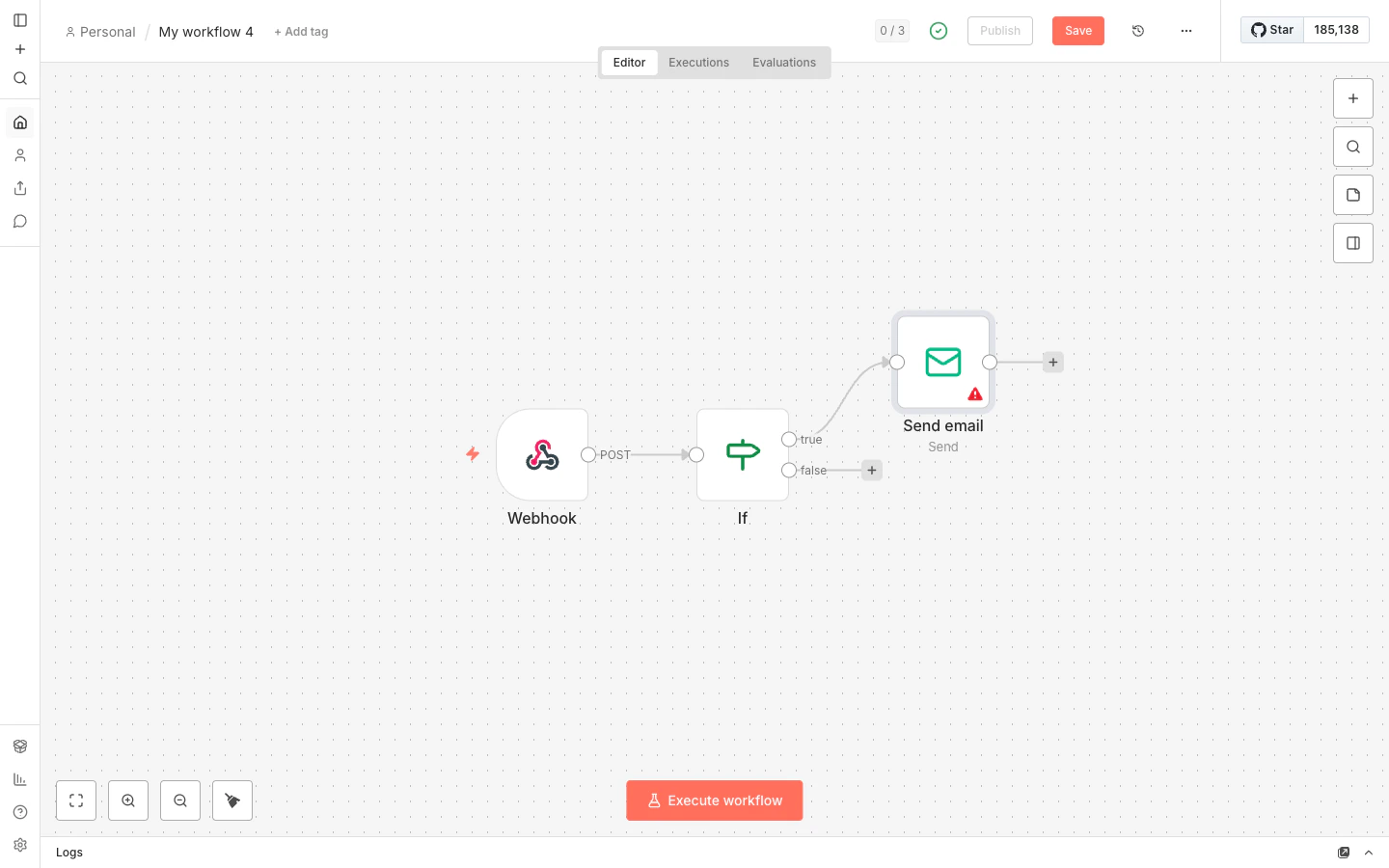
Así se ve el flujo completo en n8n: Webhook → IF → Send email. Visualmente no hay mucho más.
Paso 1 — Crear el workflow en n8n
Dentro de n8n, nuevo workflow. El primer bloque siempre es el trigger, es decir, lo que dispara el flujo. Busca el bloque Webhook y agrégalo.Configuración del Webhook en n8n
- HTTP Method:
POST(tiene que coincidir con lo que configuraste en Agents Studio). - Path: déjale el que te sugiere, o pon algo descriptivo como
agents-studio-call-analyzed. - Authentication:
Nonepor ahora (en producción querrás validar la firma HMAC que manda Agents Studio; lo verás más abajo). - Respond:
Immediately(para que Agents Studio no se quede esperando).
- Test URL: se usa mientras estás editando. Sólo funciona cuando estás en modo “Listen for Test Event”.
- Production URL: la que usarás cuando el workflow esté publicado.
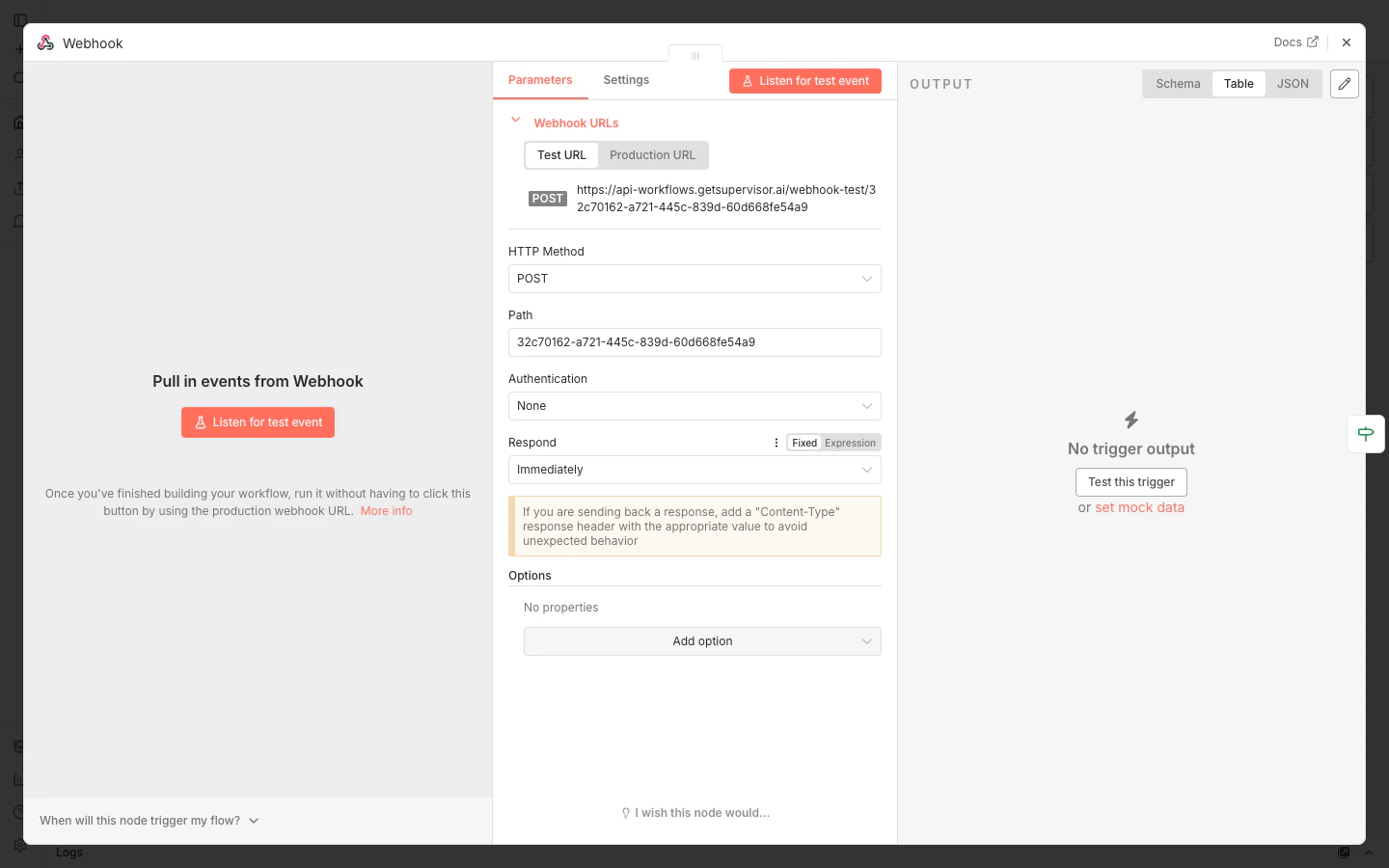
El nodo Webhook te muestra tanto la Test URL (para desarrollo) como la Production URL (para cuando publiques el workflow).
Paso 2 — Crear el webhook en Agents Studio apuntando a n8n
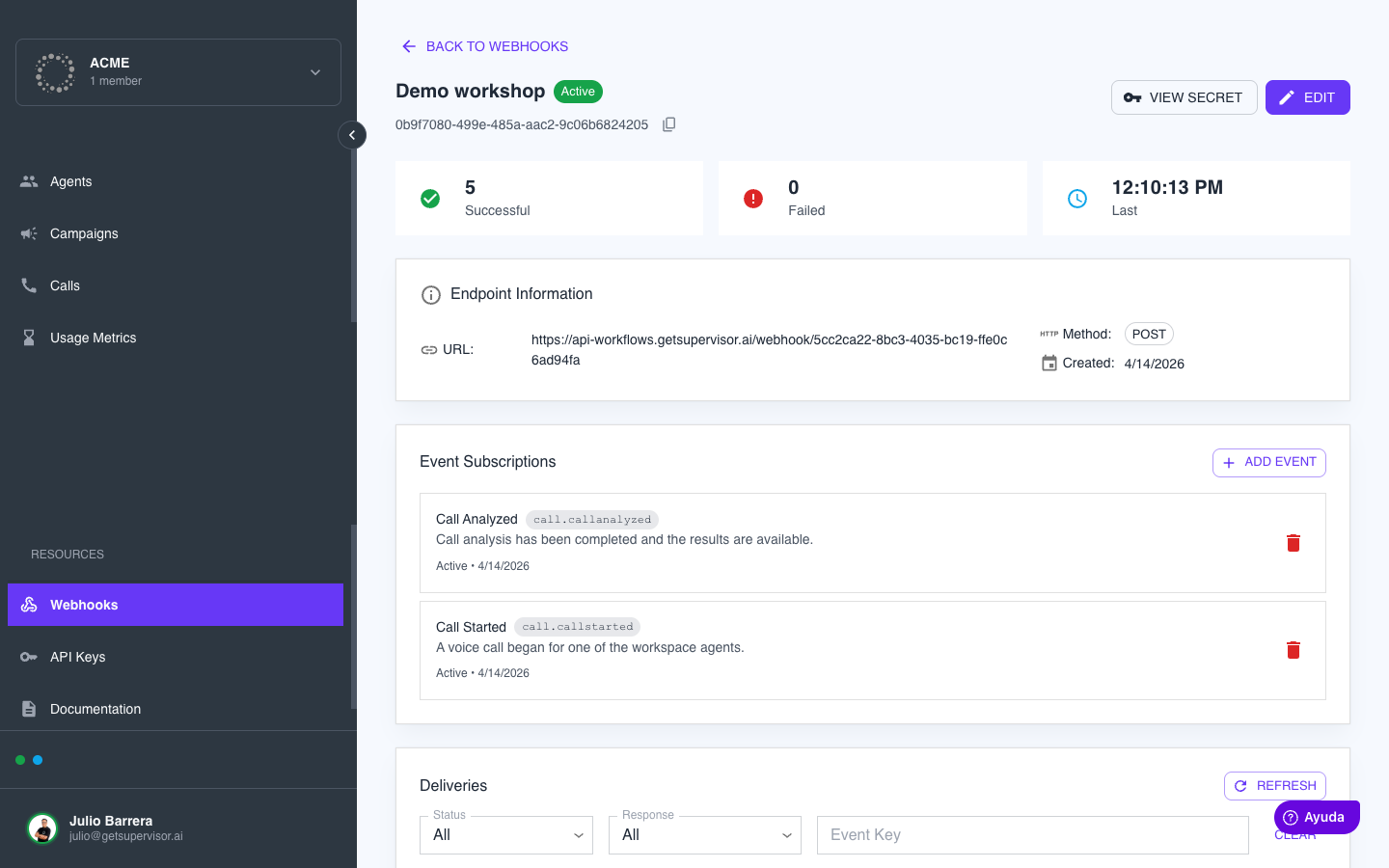
Vuelve a Agents Studio → Webhooks → Nuevo webhook.- URL del endpoint: pega la Test URL de n8n.
- Método:
POST. - Descripción: “Prueba n8n – envío correo promesa de pago”.
- Secret Key: genera una aleatoria, guárdala (luego la usaremos para validar).
- Activar inmediatamente: sí.
call.callAnalyzed. Ese es el que trae las variables de salida rellenadas.
Paso 3 — Capturar un ejemplo real en n8n
Ahora en n8n, en el bloque Webhook, dale a Listen for Test Event. Queda como “escuchando”. De vuelta a Agents Studio:- Ve a tu agente, haz una llamada de prueba a tu propio celular.
- Contesta, interactúa, prométele al agente lo que te pida y cuelga.
- Espera unos 10 segundos.
call.callAnalyzed y n8n lo va a recibir. En el bloque Webhook vas a ver el body completo que llegó, con un formato similar a:
Paso 4 — Agregar la condición (si quieres filtrar)
No todas las llamadas merecen un correo. Sólo las que terminan en “prometió pagar”, por ejemplo. Agrega un bloque IF después del Webhook. Configuración:- Operand 1:
{{ $json.outputVariables.resultado_llamada }} - Operation:
Equal - Operand 2:
prometió pagar
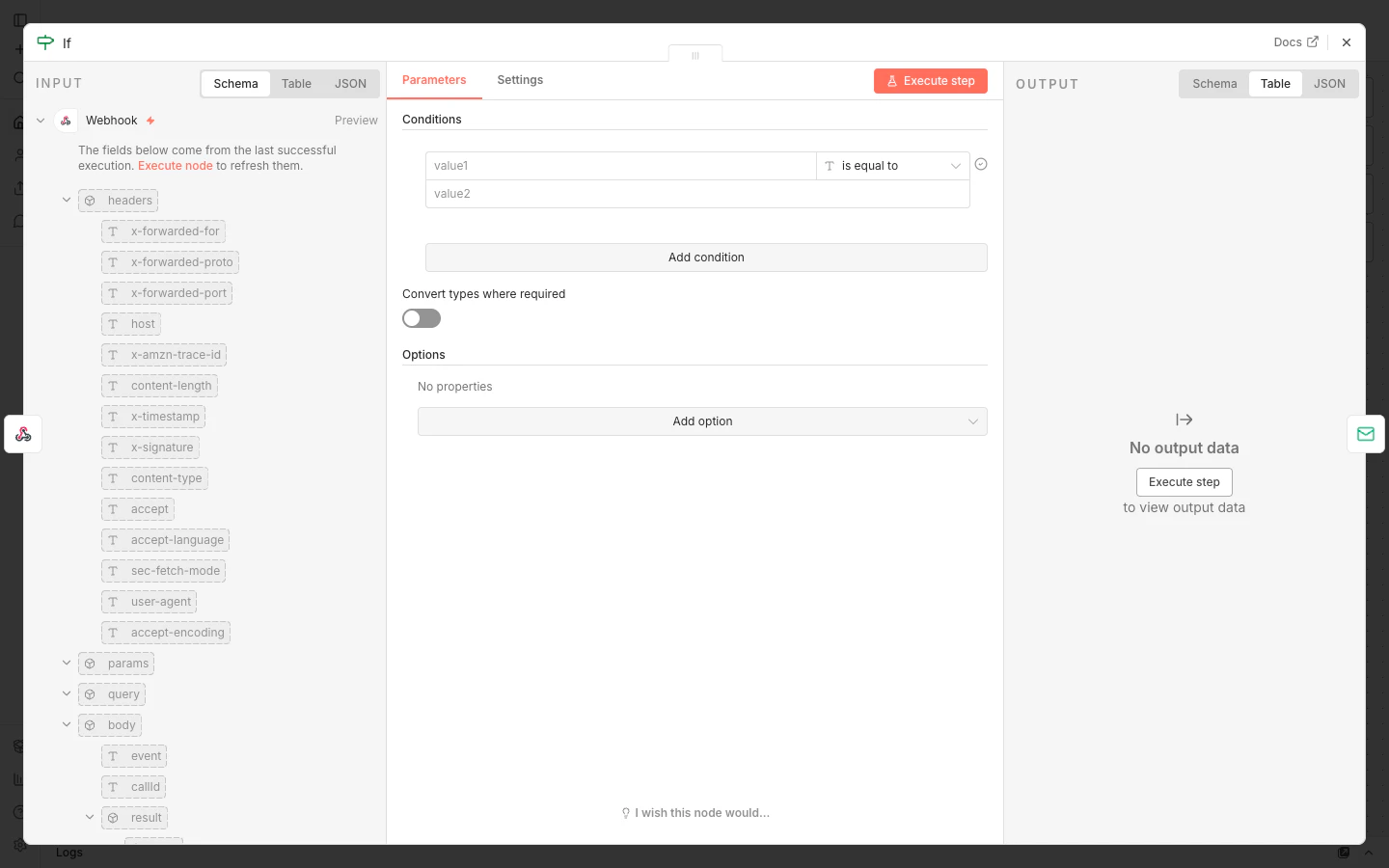
El nodo IF: a la izquierda el schema del webhook (con el payload de Agents Studio), y a la derecha la condición que decide qué ruta tomar.
Paso 5 — El bloque de correo
Agrega un bloque Send Email. n8n tiene varios disponibles:- SMTP básico (cualquier proveedor de correo).
- Gmail, Outlook, SendGrid, Mailgun, Amazon SES…
Ejemplo con Gmail
- Crea la credencial OAuth (n8n te guía).
- Rellena:
- To: puedes usar un dato del webhook o una dirección fija. Si capturaste el correo del cliente en una variable (
{{ $json.outputVariables.email_cliente }}), úsala. Si no, hay que pasarlo como variable de entrada. - Subject: “Confirmación de su acuerdo de pago”.
- Body: aquí es donde la magia se nota. Puedes usar cualquier dato del webhook:
- To: puedes usar un dato del webhook o una dirección fija. Si capturaste el correo del cliente en una variable (
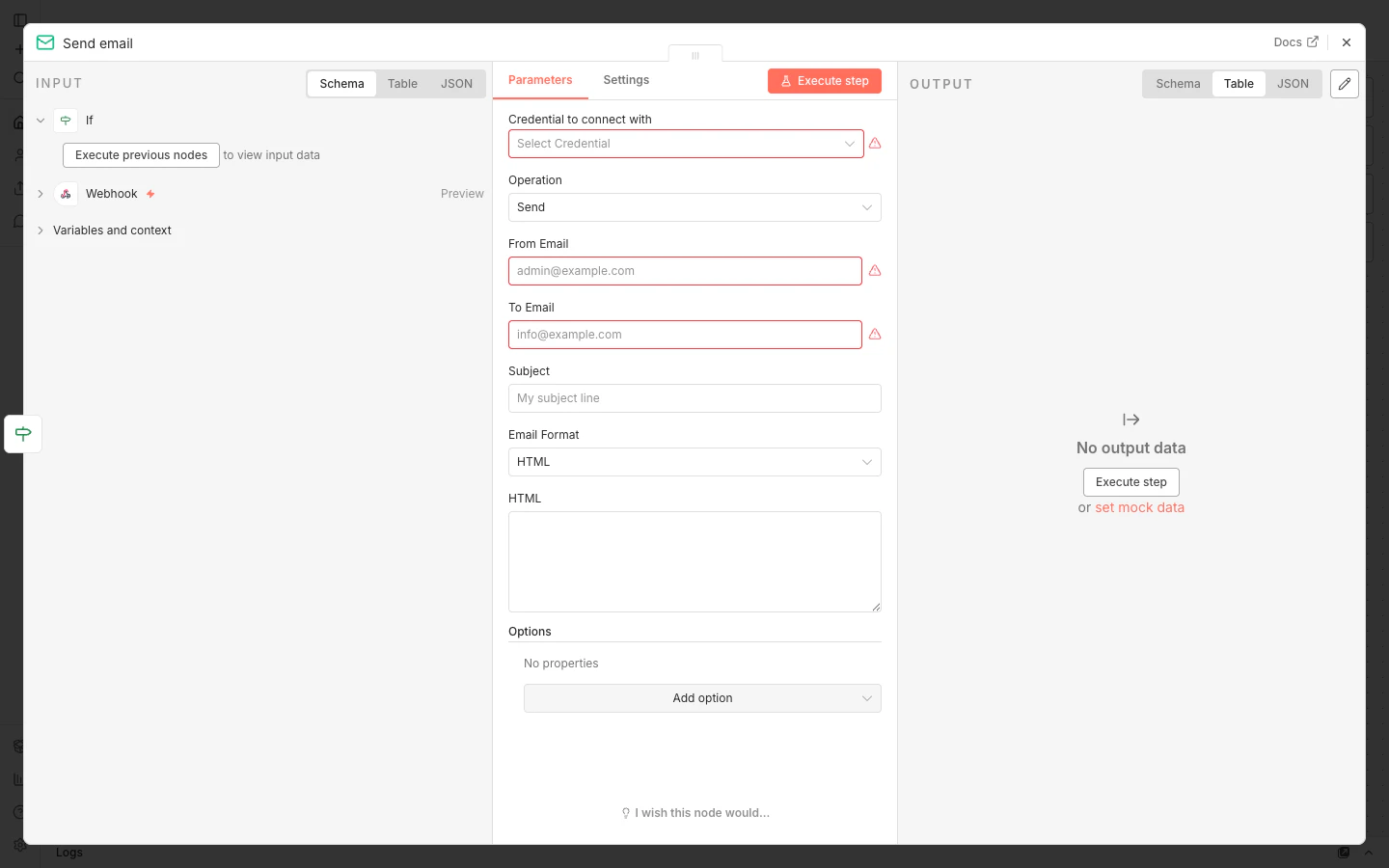
El nodo Send email: credencial, From, To, Subject y el body HTML donde puedes inyectar las variables del webhook con {{ $json.outputVariables.xxx }}.
Paso 6 — Cambiar a Production URL
Una vez activo el workflow, n8n te da una Production URL (ligeramente distinta a la Test URL). Vuelve a Agents Studio → edita tu webhook → cambia la URL por la Production. Guarda. Ya está en producción. Cada llamada analizada que cumpla la condición va a disparar un correo automáticamente.Una capa de seguridad opcional (muy recomendada)
Agents Studio firma cada request con una cabecerax-signature. Puedes validarla en n8n para asegurarte de que el aviso viene realmente de Agents Studio.
Después del bloque Webhook, agrega un bloque Function con este pseudo-código:
Errores que vas a cometer la primera vez
1. Usar la Test URL en producción. La Test URL deja de funcionar cuando cierras la pestaña de n8n. Cambia a Production URL en cuanto el flujo funcione. 2. Usar variables que no configuraste en el agente. Si en el cuerpo del correo usas una variable que no existe en la personalidad (por ejemplotelefono_emergencia), n8n la deja vacía. Revisa los nombres.
3. Spam.
Si tu flujo no tiene el bloque IF y arranca una campaña de 5,000 llamadas, vas a mandar 5,000 correos sin filtrar. Siempre pon el IF.
4. Olvidar activar el workflow.
n8n tiene un toggle “Active” que la gente olvida prender. Si no está activo, no escucha nada.
Ideas para escalar una vez que esto funciona
- Agregar un bloque de WhatsApp con Twilio para mandar también un SMS.
- Un bloque de Google Sheets para registrar cada promesa de pago en una hoja.
- Un bloque de Slack para avisar al equipo cuando la llamada transfirió a humano.
- Un bloque de HTTP Request para actualizar tu CRM.
¿Te quedaste con dudas? Escríbenos a contacto@leracom.ai.
En el último post de la serie hacemos el mismo ejercicio con Make, para quienes prefieren esa plataforma. El patrón es idéntico; cambian las pantallas.
Leer más del blog
Webhooks sin miedo
9 min · Erika Barrera24 mar 2026

Webhook → correo con Make
9 min · Julio Barrera10 abr 2026
Tu primer agente en 15 minutos
8 min · Julio Barrera10 feb 2026