

En este post
- El mapa del flujo
- Paso 1 — Crear el scenario en Make
- Paso 2 — Registrar esa URL en Agents Studio
- Paso 3 — Entrenar a Make para que entienda la estructura del webhook
- Paso 4 — Agregar un Router
- Paso 5 — El módulo de Email
- Paso 6 — Activar el scenario
- Debugueando: el Execution History
- Validar la firma HMAC en Make
- Comparativa rápida: n8n vs Make
- Ideas para escalar desde aquí
- Cierre de la serie
Si tu equipo ya usa Make, perfecto — todo lo que vimos con n8n se hace igual aquí, sólo cambian los nombres y las pantallas. Al final de este post vas a tener exactamente lo mismo: una llamada que termina en Agents Studio dispara automáticamente un correo electrónico. Si nunca usaste Make, piensa en él como una hoja de cálculo viva donde cada celda es una acción y las filas son automatizaciones. Muy visual, muy amigable para quien no viene de desarrollo.
El mapa del flujo
Vamos a armar esta cadena de “módulos”:Paso 1 — Crear el scenario en Make
En Make, cada automatización se llama scenario. Crea uno nuevo. El lienzo aparece vacío con un círculo grande en el centro que dice “add the first module”. Haz clic ahí y busca Webhooks. Selecciona Custom webhook.Configurar el Custom webhook
Te va a pedir:- Add hook → Dale a Add y ponle un nombre descriptivo: “Agents Studio – callAnalyzed”.
- Get request helper: opcional. Si conoces el formato del JSON que viene, puedes saltarlo.
Paso 2 — Registrar esa URL en Agents Studio
Vuelve al Studio → Webhooks → + Nuevo webhook.- URL del endpoint: pega la URL de Make.
- Método HTTP:
POST. - Descripción: “Make – envío correo promesa de pago”.
- Secret Key: genera una aleatoria de 32 caracteres y guárdala.
- Activar inmediatamente: sí.
Paso 3 — Entrenar a Make para que entienda la estructura del webhook
Esta es la parte que confunde a principiantes: Make no sabe qué forma tienen los datos que le van a llegar. Se lo tenemos que enseñar mandándole un ejemplo real.- En Make, haz clic derecho sobre el módulo Webhooks y elige “Run once”.
- Make queda en modo “escuchando” (verás un banner).
- En Agents Studio, haz una llamada de prueba real a tu propio celular.
- Contesta, interactúa, cuelga.
- Espera 10-15 segundos a que Speech Analytics procese.
- Make va a recibir el webhook y a “descubrir” la estructura.
outputVariables.resultado_llamada, outputVariables.monto_acordado, etc.).
Si no quieres gastar una llamada real, también puedes mandar un POST manual con Postman o cURL a la URL del webhook, con un JSON de ejemplo.
Paso 4 — Agregar un Router
Después del módulo Webhooks, agrega un Router. Es el módulo que bifurca el flujo según condiciones. Por defecto crea dos rutas. Vamos a usar una: “sólo mandar correo si el resultado fue ‘prometió pagar’”. En la flecha que conecta el router a la rama, haz clic → Set up filter:- Label:
Solo promesas de pago. - Condition:
outputVariables.resultado_llamada→ Equal to →prometió pagar.
Paso 5 — El módulo de Email
En la rama filtrada, agrega un módulo de correo. Make tiene muchas opciones:- Email (SMTP genérico).
- Gmail, Outlook 365, Microsoft 365.
- SendGrid, Mailgun, Amazon SES.
- To: si el correo del cliente viene como variable (
outputVariables.email_cliente), mapéalo. Si no, usa una dirección fija. - Subject: “Confirmación de su acuerdo de pago”.
- Content: puedes elegir HTML o Plain text. Ejemplo en plain text:
Paso 6 — Activar el scenario
Arriba a la izquierda, hay un toggle ON/OFF. Prende el scenario. Abajo hay una configuración de “Scheduling”: déjala en Immediately as data arrives para que reaccione en tiempo real. A partir de ahora, cada llamada de prueba que hagas (o cada llamada real de una campaña activa) que termine conresultado_llamada = "prometió pagar" va a disparar un correo.
Debugueando: el Execution History
Make tiene una pestaña History por scenario. Muestra cada ejecución con:- Entrada exacta del webhook.
- Módulos ejecutados.
- Si alguno falló, el error.
Validar la firma HMAC en Make
Para mayor seguridad, puedes validar la firma HMAC que manda Agents Studio. Make no tiene un módulo “validar HMAC” nativo, pero tiene un módulo llamado Tools → Compose a string combinado con Encoding → Create a hash. El flujo queda así (después del Webhook):- Tools → Set variable: guarda el body del webhook como string.
- Tools → Create HMAC hash: con tu Secret Key y algoritmo SHA-256, codifica el body.
- Router con filtro: compara el hash generado con la cabecera
x-signaturerecibida. - Si coinciden → sigue. Si no → detén.
- Usa una Secret Key larga y aleatoria.
- Revisa periódicamente el History por si hay ejecuciones raras.
Comparativa rápida: n8n vs Make
Ambos hacen lo mismo. Las diferencias son:
Si tu equipo ya usa uno, quédate con ese. Si empiezas de cero, prueba ambos con un scenario simple y quédate con el que te sienta más natural.
Ideas para escalar desde aquí
Una vez que tienes el flujo básico funcionando, puedes sumar en Make:- Actualizar una hoja de Google Sheets con cada llamada analizada.
- Publicar en Slack cuando el agente transfiere a humano.
- Crear una tarea en Asana / Trello / Notion para seguimiento.
- Disparar un SMS via Twilio/MessageBird con recordatorios.
- Actualizar campos en HubSpot / Salesforce / Pipedrive.
Cierre de la serie
Con esto cerramos la serie completa:- Armaste tu agente desde cero.
- Entendiste variables de entrada y salida.
- Aceleraste el trabajo con Copilot.
- Publicaste y versionaste el agente.
- Hiciste tu primera llamada de prueba.
- Lanzaste tu primera campaña.
- Entendiste qué es un webhook y cómo se configura.
- Conectaste a n8n para automatizar correos.
- Hiciste lo mismo con Make.
¿Te quedaste con dudas? Escríbenos a contacto@leracom.ai.
Si te sirvió la serie, compártela con alguien que esté empezando. Y si tienes casos de uso que te gustaría ver cubiertos, nos encantaría escucharlos en sistemas@getsupervisor.ai.
Leer más del blog
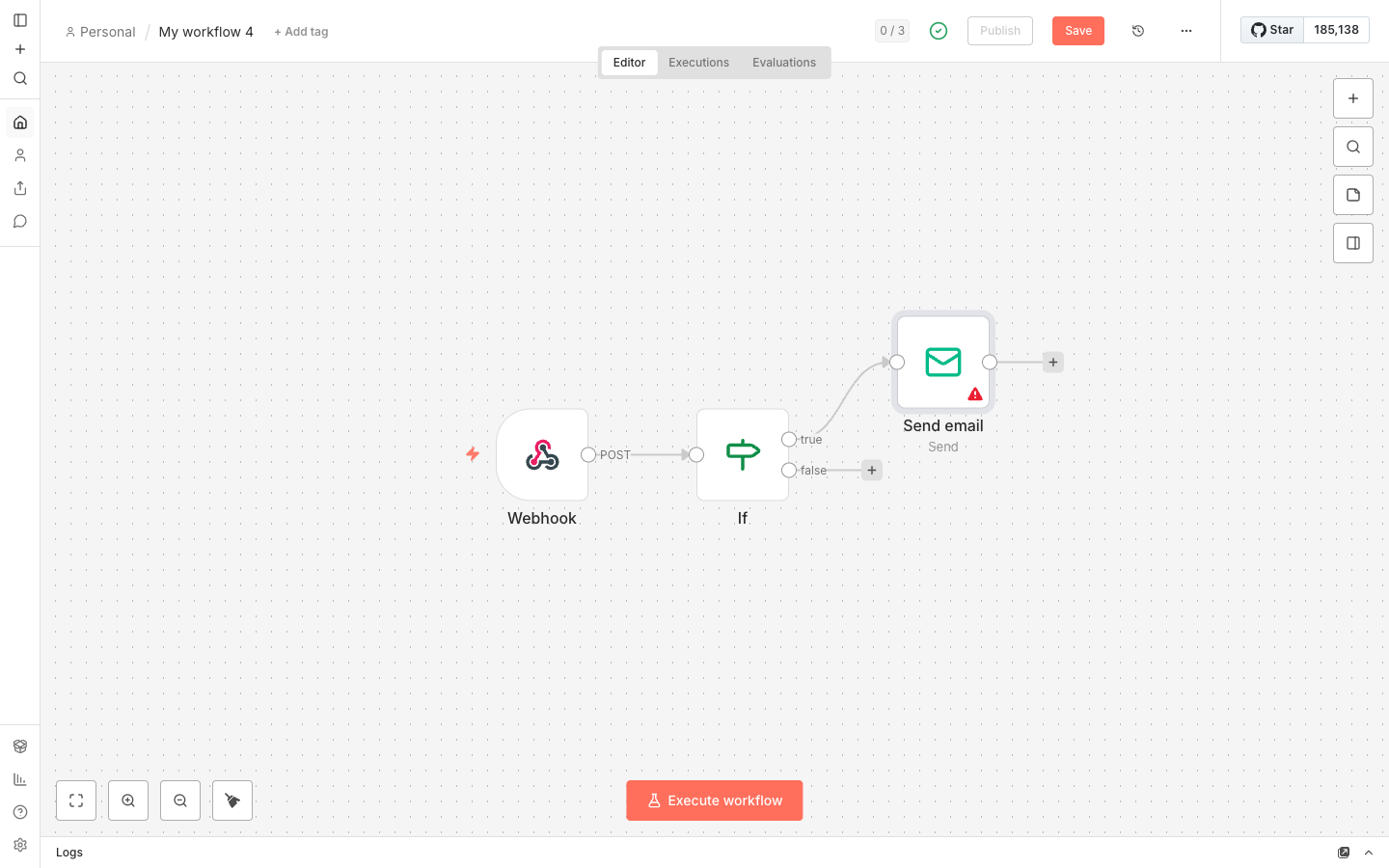
Webhook → correo con n8n
10 min · Madai Garcia02 abr 2026
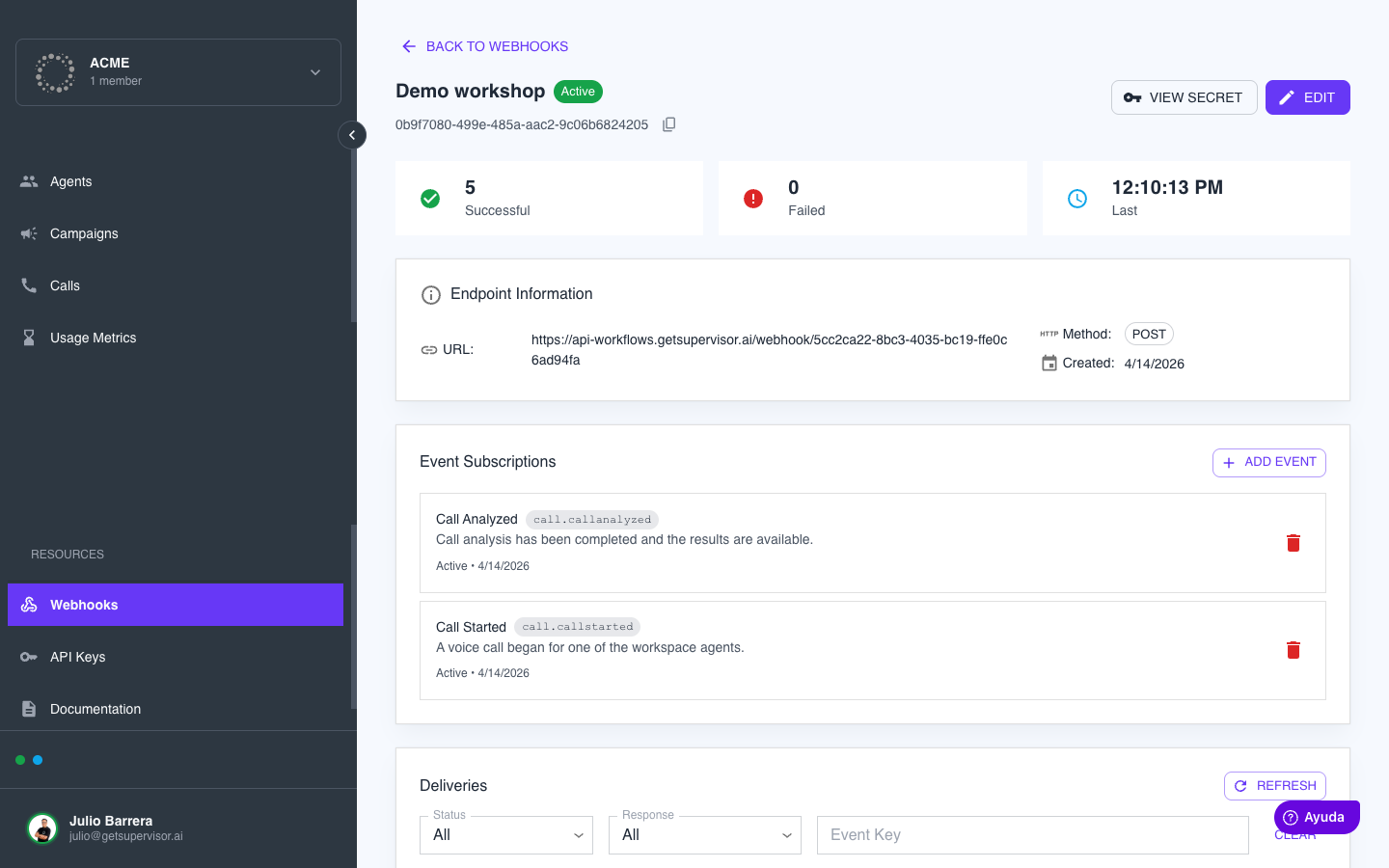
Webhooks sin miedo
9 min · Erika Barrera24 mar 2026
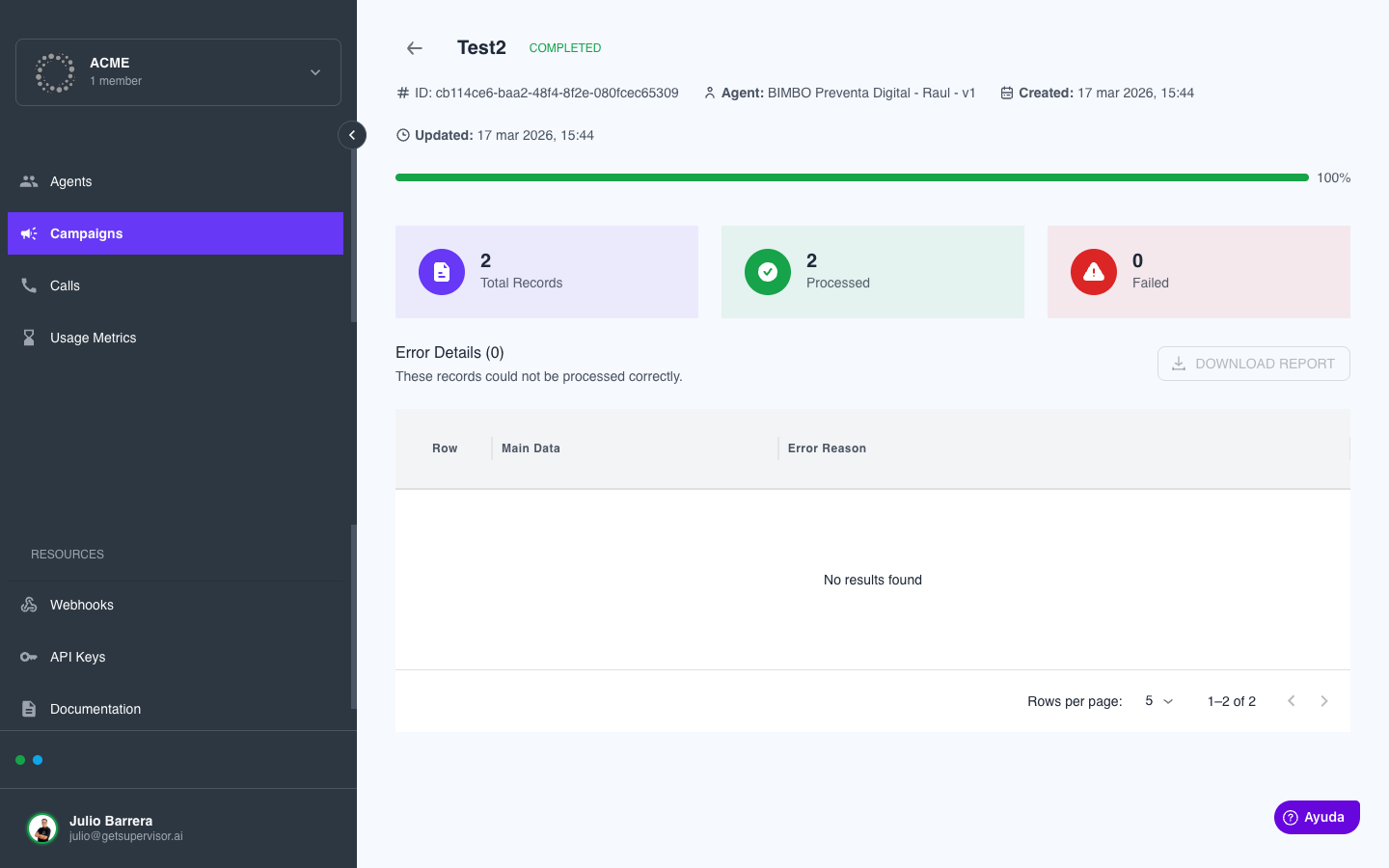
Tu primera campaña
7 min · Lizbeth Suarez17 mar 2026